

Canvaでアルバム原稿をデザインする
背景を設定する
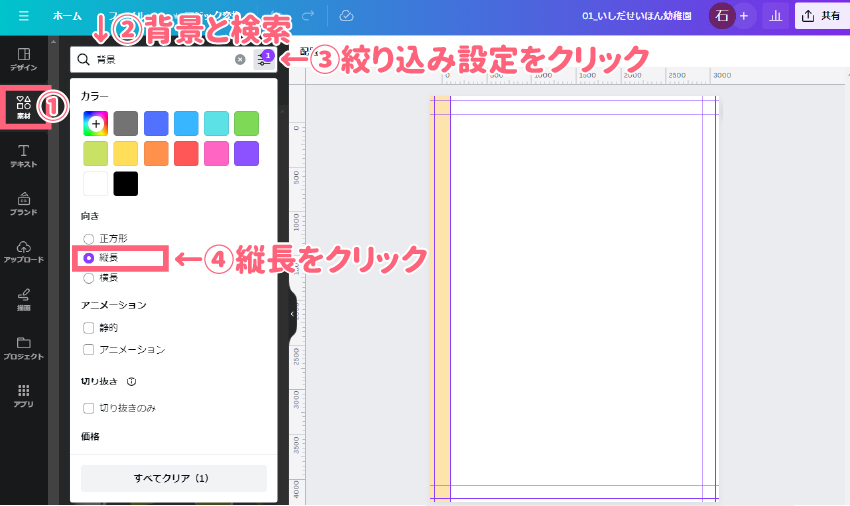
「素材」のメニューから「横長」の絞り込み設定で「背景」と検索します。
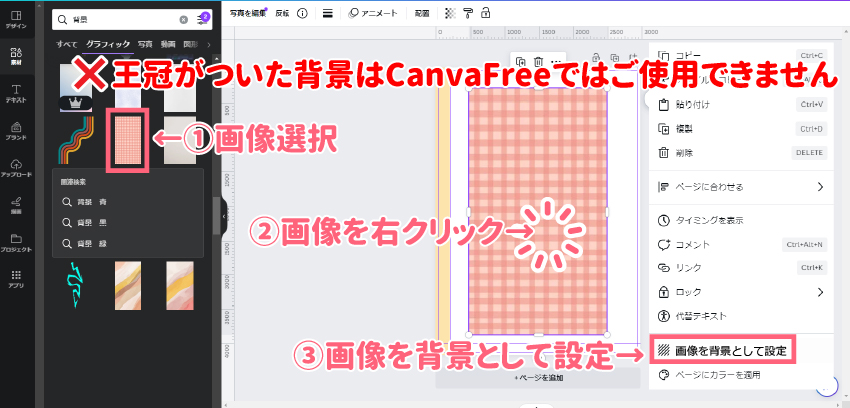
選んだ画像を右クリックをして「画像を背景として設定」を選択すると全面に背景を入れることが出来ます。
無料版Canva Freeをご使用の場合は、王冠マークがついた背景はご利用いただけませんのでご注意ください。
手順: 素材>背景と検索>絞り込み設定>縦長>画像選択>画像を右クリック>画像を背景として設定
フレームを配置する
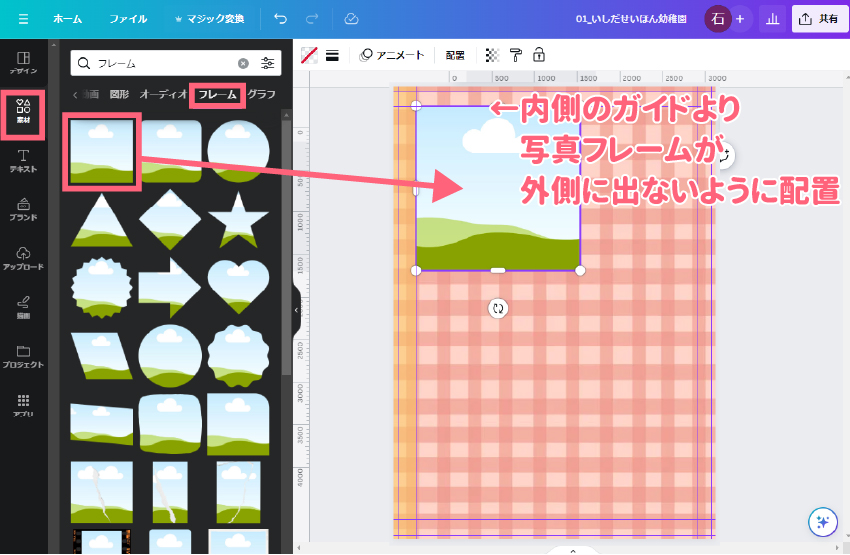
画像を配置するためのフレームを作成します。「素材」からフレームを検索し、好みのデザインを選んで配置しましょう。
その際、先ほど設定したガイドの内側に収まるように配置することが大切です。
ガイドをはみ出してしまうと、断裁や製本の工程で画像が切れてしまう可能性があります。
フレームを整列させる
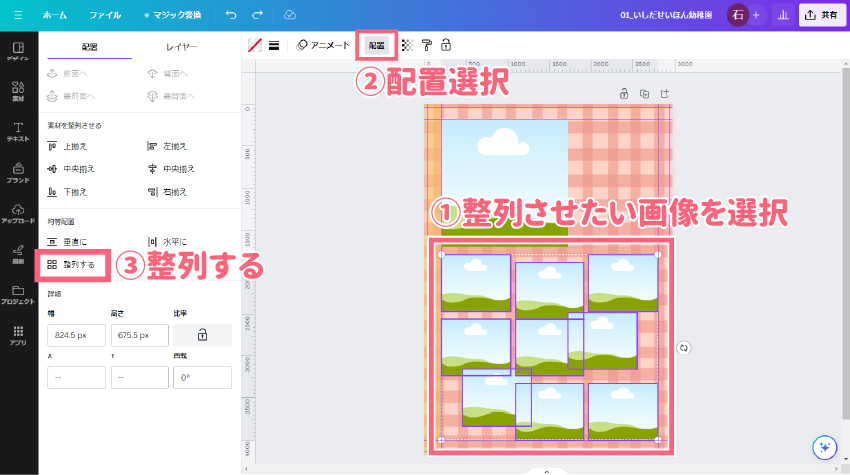
フレームを均等に並べたい場合は、対象のフレームをすべて選択し、上部メニューの 「配置」→「整列」 をクリックしましょう。
「横方向に整列」「縦方向に整列」など、目的に合わせて整列方法を選ぶことで、フレームをきれいに均等配置できます。
手順: 整列対象のフレームを複数選択>配置>整列
画像をフレームの中に入れる
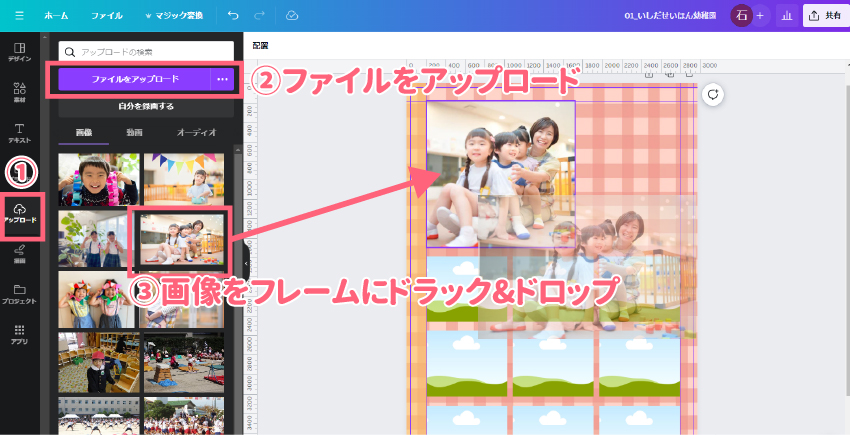
「アップロード」メニューから画像を追加し、配置したフレームへドラッグ&ドロップすることで、簡単に画像を当てはめることができます。
手順: アップロード>画像をアップロード>フレームにドラック&ドロップ
画像の調整をする
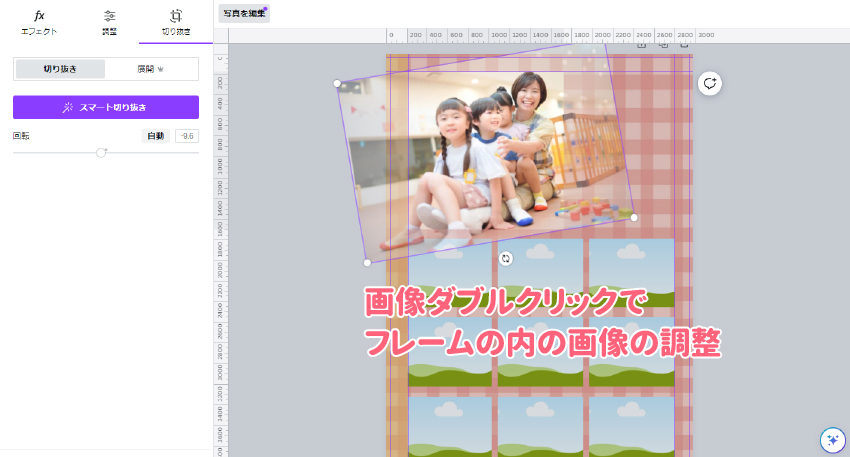
フレーム内の画像を調整するには、画像をダブルクリックして編集モードを開き、ドラッグや拡大縮小で位置や表示範囲を整えます。
文字を配置する
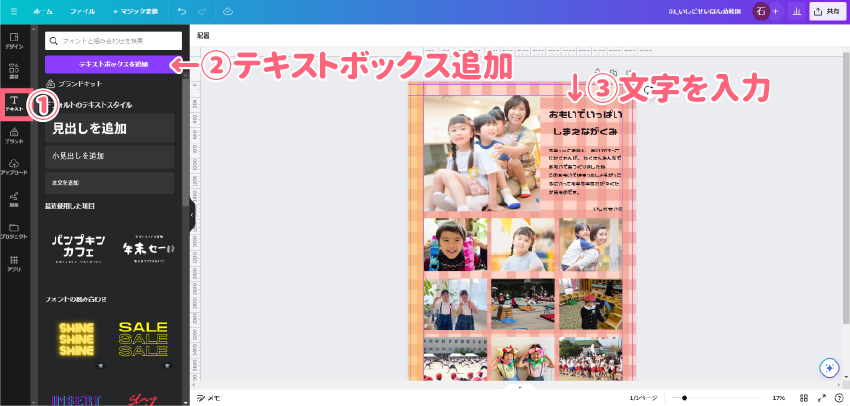
「テキスト」メニューからテキストボックスを追加し、文字を入力します。
必要に応じて、エフェクトから文字のデザインを変更することもできます。