

ドキュメントサイズや保存形式を誤ると、印刷に適合せず最初から作り直しとなる場合があります。トラブルを防ぐためにも、必ず内容をご確認ください。
アルバム製作委員会
Canva(キャンバ)を使った本文ベースの作り方 フォト・プレミアム編
Canvaで本文を作る
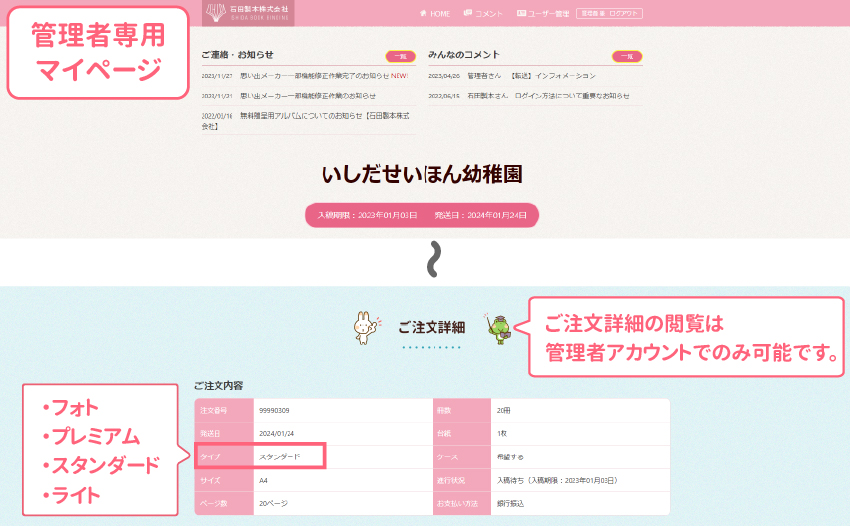
マイページでアルバムの仕様を確認しましょう!
アルバムの仕様によって作成する原稿のレイアウトが異なります。まずはアルバムの仕様を確認しましょう。
管理者専用マイページ下部の「ご注文詳細」より、注文内容をご確認いただけます。
作成する原稿タイプに合ったマニュアルを確認!
アルバムの種類により、マニュアルは「プレミアム・フォト」と「スタンダード・ライト」に分かれています。
制作マニュアルPDFの13枚目(12ページ目)に、「思い出メーカー」以外で作成する本文原稿のルールが記載されています。

Canvaでアルバム原稿のベースを作る
カスタムサイズを設定をする(フォト・プレミアムタイプ)
Canvaを開き、右上の「デザインを作成」から、カスタムサイズを選択してフォト・プレミアムタイプの原稿サイズ(下記の原稿サイズ)を入力しましょう。
無料版「Canva Free」では、mm単位で制作すると高画質JPEGでの書き出しが制限されるため、設定値は換算したピクセル数でご案内します。
原稿サイズ
- [幅] 5870px(426mm)
- [高さ] 4175px(303mm)

ガイドを作る
アルバム原稿を作成する際には、「ぬりたし(印刷後に切り落とされる部分)」と「レイアウト可能範囲(写真や文字を置いて問題のない範囲)」を意識することが大切です。
切り落とし部分に文字を配置してしまうと、仕上がりで文字が欠けてしまう恐れがあります。そ
のため、両者の境界を視覚的に分かりやすくするための「ガイド」を作成しておきましょう。
ここでは、ぬりたし3mm、余白10mmで制作します。

レイアウト可能範囲のガイドを作る
Canvaの上のメニューから「ファイル」をクリックし、「表示の設定」から「ガイドを追加する」をクリック
「カスタム」の列・行ともに「0」、余白を「179px」に設定してください。
ファイル>表示の設定>ガイドを追加する>カスタム>列・行0>余白179px
ガイドサイズ
- [列] 0 [余白] 179px (13mm)
- [行] 0 [余白] 179px (13mm)


ぬりたしのガイドを作る
「ガイドを追加する」という機能では、一つのガイドしか作成できないため、図形を元にガイドを引いていきます。
左側の「素材」を選択した状態で「四角」と検索します。
「図形」の中にある四角をクリック
「配置」設定で幅と高さを入力して、四角を中央に配置します。
素材>四角と検索>図形の四角クリック>配置>5787×4093px>中央揃え
ガイドサイズ
- [幅 ]5787px(420mm)
- [高さ]4093px(297mm)


図形に合わせてガイドを引く
左上で上の定規ルーラーからドラックしてガイドを設定し、左の定規ルーラーからドラックして左上角のガイドを設定します。
右下も同様にガイドを設定すると、図形はドキュメントより周囲3mm小さいサイズになっていますので、図形に合わせてガイドを引けば、ぬりたしの境界線を引くことが出来ます。
ガイドが設定できたら、図形は削除してください。
さらに中央は折り目となりますので、お顔等が重ねてしまわないよう中央(2935px)にもガイドを引きましょう。