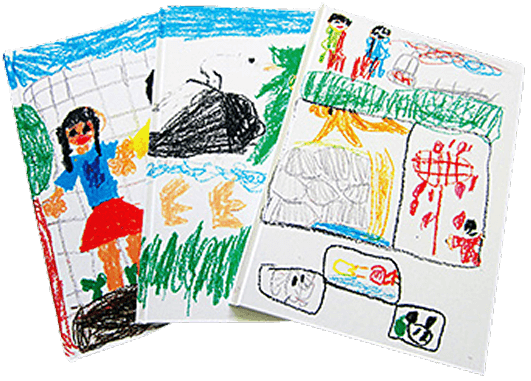
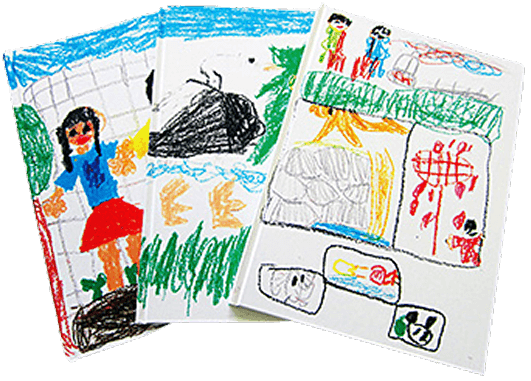
石田製本めもりーば卒園・卒業アルバム制作でよく使用されるデザインツール「Canva(キャンバ)」を使って、スタンダードタイプ・ライトタイプのアルバム本文ページを作成する方法をご紹介します。原稿サイズの設定から、印刷・製本に必要な各種ガイド(塗りたし・綴じ代・レイアウト可能範囲)の作成、デザイン配置、データの書き出し・入稿手順まで詳しく解説します。
目次
1. アルバムタイプの確認
アルバムのタイプによって作成する原稿サイズや仕様が異なります。作業を始める前に、必ずご注文内容のアルバムタイプをご確認ください。
【確認方法】
- 管理者様の場合:マイページにログイン後、「ご注文詳細」より注文内容の仕様をご確認いただけます。
- 管理者様以外の場合:「ご注文詳細」が表示されないため、事前に管理者様へ仕様をご確認のうえご制作を進めてください。
2. Canvaでの新規デザイン作成
Canvaにログインし、アルバム本文原稿用の新規デザイン(カスタムサイズ)を作成します。
- Canvaトップページの「デザインを作成」から「カスタムサイズ」を選択します。
- 単位を「px(ピクセル)」に設定し、サイズを入力して「新しいデザインを作成」をクリックします。
※注意(無料版 Canva Freeをご使用の場合):
無料版で単位を「mm」指定で作成すると、機能制限により高画質なJPEG画像として書き出しができません。そのため、以下のピクセル換算値をご入力ください。項目 設定値(ピクセル) 幅 2976 px 高さ 4175 px - 「ファイル」>「表示の設定」>「余白を表示」のチェックを外します。
- ファイル名には管理しやすいよう、「ページ数(例:03-04ページ)」を入力しておきましょう。
3. ガイドライン(塗りたし・綴じ代・余白)の設定
アルバム原稿を作成する際には、断裁時に切り落とされる「塗りたし」や、製本時に見えづらくなる「綴じ代」を考慮してガイド線を配置します。
① 塗りたしのガイドを作る(3mm / 41px)
- 「ファイル」>「表示の設定」>「ガイドを追加する」をクリックします。
- 「カスタム」を選択し、列:0/行:0/余白:41px に設定します。これで端から3mmの内側にガイドが作成されます。
② 綴じ代のガイドを作る(15mm / 207px)
※アルバムは「右側が奇数ページ」「左側が偶数ページ」となります。綴じ代の位置にご注意ください。
- 左メニューの「素材」から「四角」の図形を選択します。
- 「配置」設定で、サイズを 幅:207 px / 高さ:4175 px に変更します。
- ページの左右に合わせて位置を指定します。
- 奇数ページ(右側): X座標 0 px / Y座標 0 px(左端に配置)
- 偶数ページ(左側): X座標 2769 px / Y座標 0 px(右端に配置)
- 図形の透明度を下げ、誤って動かさないように「ロック」しておきます。
③ 余白範囲のガイドを作る(10mm / 138px)
- 「素材」から 138 × 138 px の正方形を作成します。
- 塗りたしガイドの内側に、上下2つこの正方形を配置します。
- 上・左のルーラー(定規)からドラッグして、正方形に合わせて3本のガイド線を引きます。
- ガイドを引き終えたら、目印用の正方形は削除します。
4. レイアウトとデザイン制作
設定したガイド(青い線の範囲内)に写真や文字をレイアウトしていきます。
- 背景の設定:素材メニューで「背景」と検索し、フィルターで「縦長」に絞り込みます。お好みの背景を選び、右クリック(長押し)から「画像を背景として設定」を選択します。
※無料版(Canva Free)をご使用の場合、王冠マーク(Canva Pro)のついた素材は使用できません。 - フレームの配置:「フレーム」素材を配置し、写真を流し込む枠を作ります。ガイドからはみ出ないように配置しましょう。
※Altキー(Optionキー)を押しながらドラッグすると、素材を簡単に複製できます。「配置」>「整列」を使うと均等に配置できます。 - 写真の挿入・調整:「アップロード」から画像をドラッグ&ドロップで追加し、フレームへ当てはめます。画像をダブルクリックするとトリミング調整が可能です。
- 文字の入力:「テキスト」メニューからテキストボックスを追加し、文字サイズ・フォント・配置・エフェクト(装飾)を設定します。
5. データの書き出し
原稿が完成したら、印刷用のデータ(JPEG)として書き出します。
- 綴じ代(四角の図形)の削除:配置していた「綴じ代用の図形」のロックを解除し、Deleteキー等で削除します。
- 画面右上にある「共有」ボタンをクリックし、「ダウンロード」を選択します。
- ファイルの種類を 「JPEG」 に変更します。
- 書き出し設定を確認・変更してダウンロードします。
- サイズ: 2976 × 4175 px
- 品質: 80(※Canva Proの場合は100)
6. 入稿・送信手順
完成した画像データをファイル転送サービスを利用してご入稿ください。
- 書き出したJPEG原稿データを「データ便」などのファイル転送サービスへドラッグ&ドロップしてアップロードします。
※土日や長期休暇を挟む場合を考慮し、有効期限は余裕を持った日数(最長など)に設定してください。 - アップロード完了後、発行された短縮URL(ダウンロードURL)をコピーします。
- 「マイページの発行のお知らせ」または卒園アルバム制作の「招待メール」への返信にて、以下の必要情報をまとめて送信してください。
【ご送信いただく内容】
- ご注文番号
- 園名 / 学校名
- お名前
- ダウンロードURL
ご不明な点がございましたら、お気軽にサポートまでご相談ください。(お問合せの際は注文番号をお伝えいただくとスムーズです)