

アルバム製作委員会
【思い出メーカー】マイページで表紙の仕上がりイメージを確認する方法と注意点
「思い出メーカー」を使ってアルバムやフォトブックを作成している方の中で、
「マイページでの表紙の仕上がりイメージはどうやって確認するの?」
「注意点はある?」と気になっていませんか?
マイページ上での仕上がりイメージの確認手順や、確認後の重要な注意点を分かりやすく解説します。
スムーズに注文を完了させるために、ぜひ最後までご覧ください。
1. 仕上がりイメージの確認と通知のタイミング
思い出メーカー以外で制作された原稿(紙原稿、JPEGデータ、デザイン表紙など)を使用する場合、
仕上がりイメージがWebのマイページにアップロードされます。
-
完了メールの通知: 発送日の16日前に「【重要】アップロードのご案内」のメールが届きますので、
-
まずはメールを受信したらマイページへアクセスしましょう。
2. マイページでの確認手順
マイページにログインした後の確認手順は以下の通りです。
-
本文の確認: 本文は「思い出メーカー」から確認します。
-
表紙の確認: 表紙は「作成状況のPDF」から確認していただきます。
-
オペレーターからの特記事項のチェック: 制作オペレーターから特記事項がある場合は、お知らせが表示されます。
-
例: 原稿の下書きが消されていない点や、薄い色合いが使用されている点などが指摘されることがあります。
-
気になる点がある場合はスキャンデータを活用し、画像加工を行ったうえで再入稿しましょう。
-
3. 確認後の重要な対応(発送日10日前まで)
仕上がりイメージを確認した後は、発送日の10日前までに以下のいずれかの対応を行う必要があります。
A. 修正して再入稿する場合
-
注意: 「製本依頼をする」ボタンを先に押してしまうと、修正を行う前に印刷が開始されてしまいます。
-
手順: 製本依頼せずに再入稿を先に行ってください。
B. 修正をしない場合
注文内容(定数、冊数、発送先、支払い方法など)に問題がないことを確認したら、以下のステップで進めます。
-
思い出メーカー内の「編集ロック」ボタンを押す
-
最下部にある「製本依頼をする」ボタンを押す
4. 綺麗に仕上げるための注意点とアドバイス
-
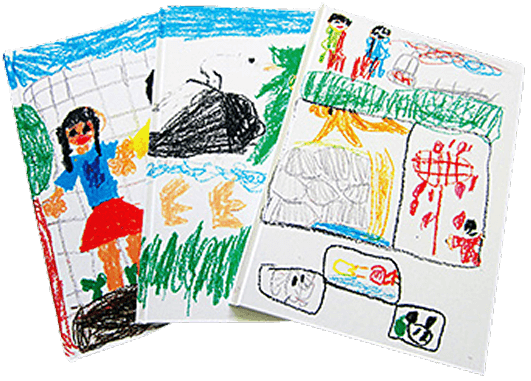
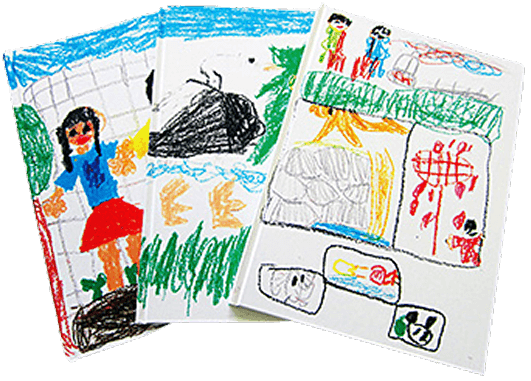
薄い色合いの表現について: 肌色や薄い黄色など、筆圧が薄いものに関しては、スキャニング工程や印刷工程で再現が難しく、発色されない可能性があります。事前のマニュアルの注意点をしっかり守ることで、アルバムの仕上がりが格段に良くなります。
-
細部の確認: 表紙の仕上がりイメージをご覧いただき、分かる箇所に関してお知らせされない場合もあります。ご自身でもしっかりと細部を確認するようにしましょう。