

思い出メーカーの使い方
操作方法
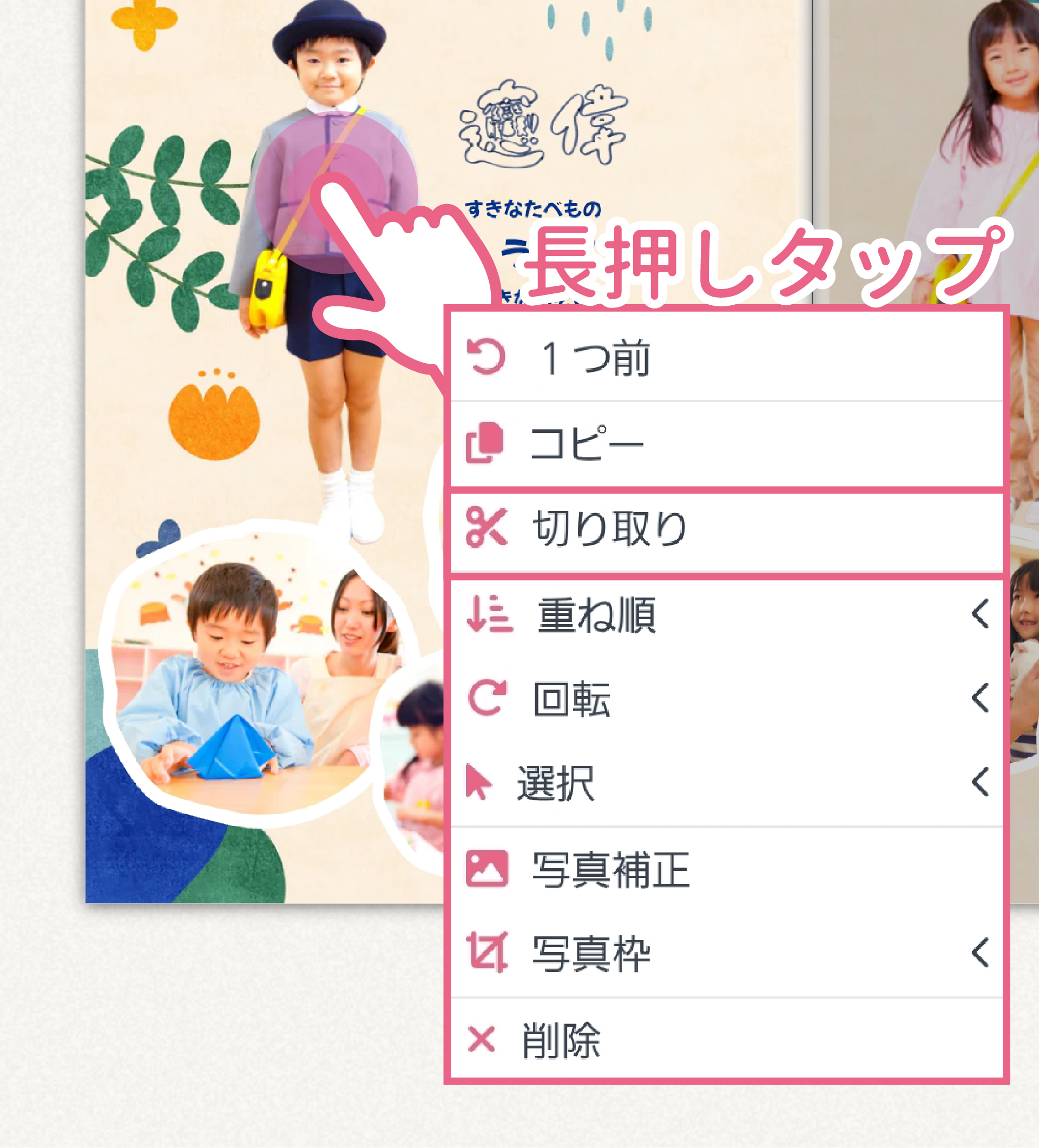
画面案内(スマートフォン)
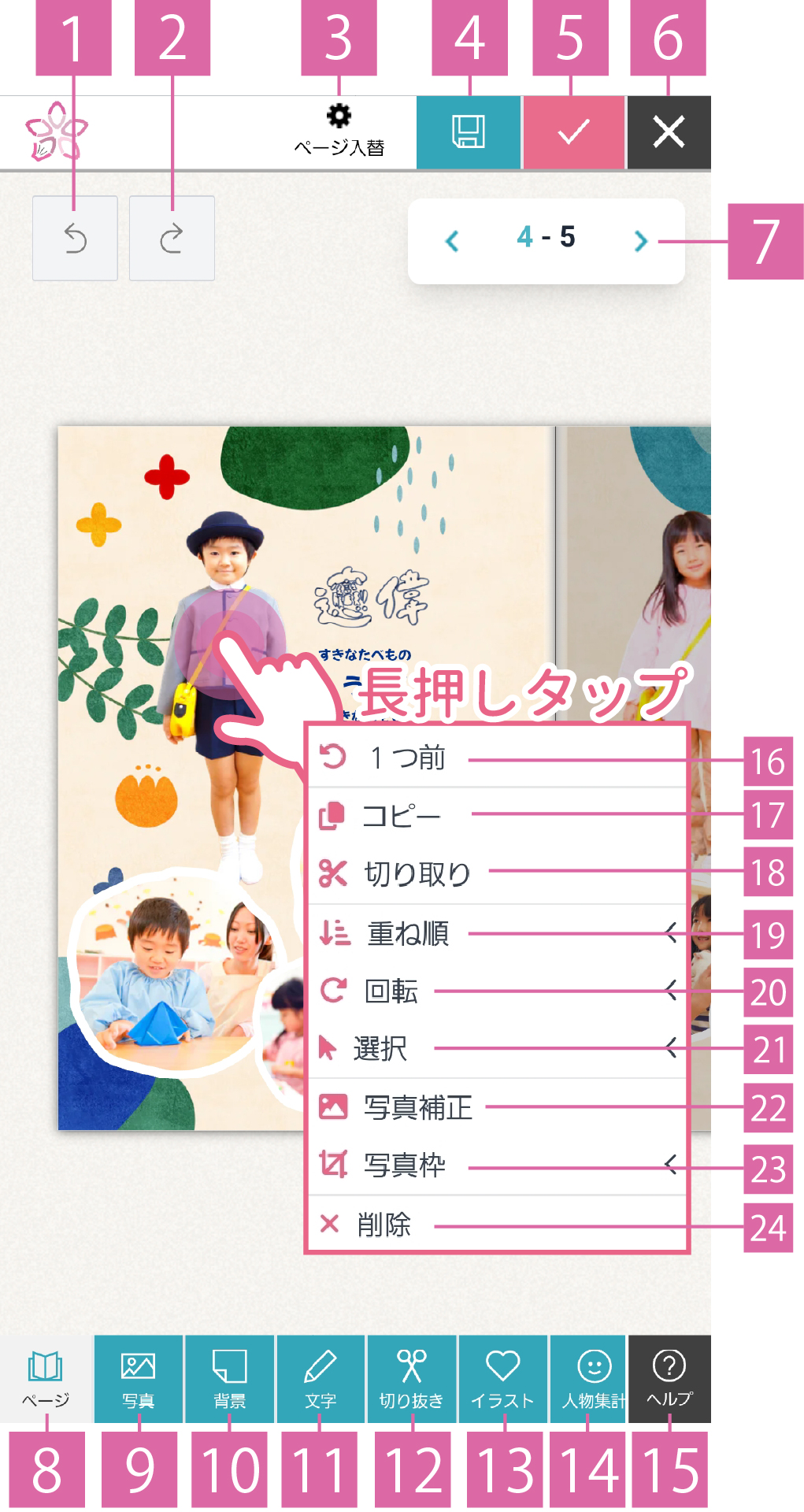
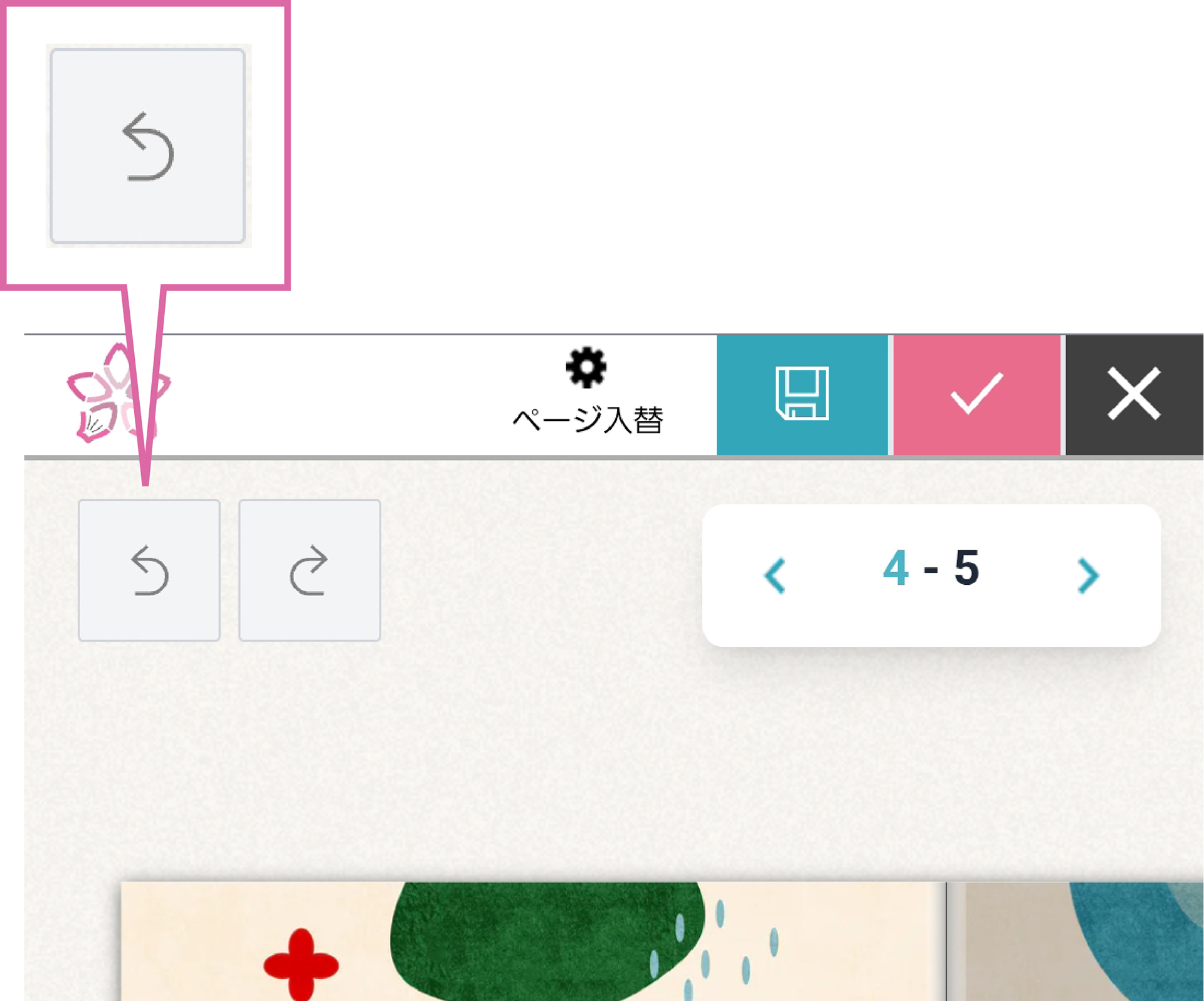
1. [前に戻る]ボタン
操作を一つ前の状態に戻すときにクリックします。
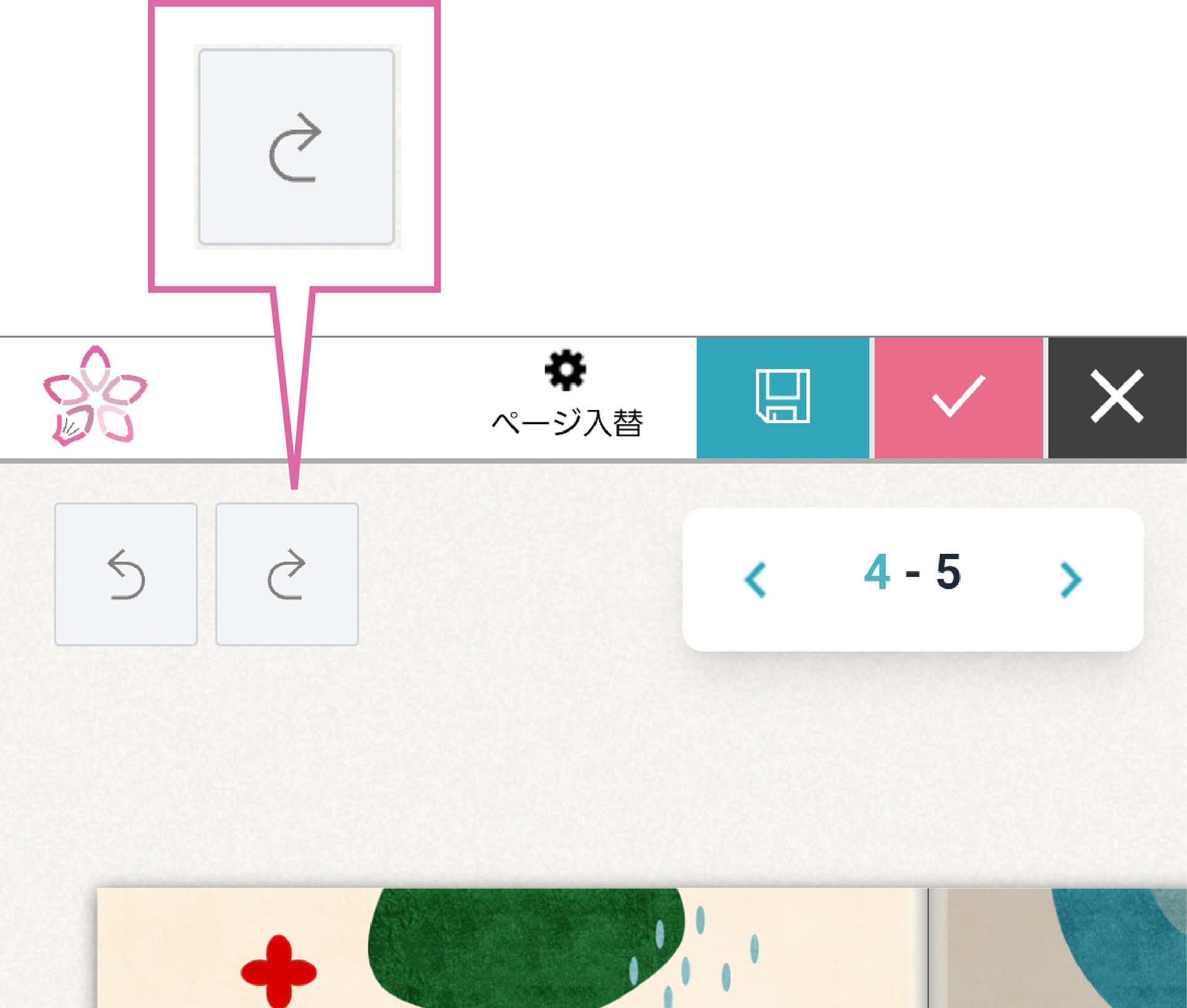
2. [元に戻る]ボタン
操作を元の状態に戻すときにクリックします。
3. [ページ入替]ボタン
ページの並び替えをしたいときにクリックします。並び替え画面に移動します。
4. [書き出し]ボタン
表紙と本文の完成イメージpdfの書き出しが行えます。共有やテスト印刷にご利用いただけます。※書き出しには多少の時間を要します。
5. [編集ロック]ボタン
すべての原稿編集作業が完了した際に、原稿をそれ以上編集できないようロックします。このステップを踏んでから製本依頼へと進みます。※制作者の方が複数名様いる場合にまだ原稿を編集している方がいることを避けるため、管理者様に編集ロックを行っていただきます。
6. [終了]ボタン
思い出メーカーを閉じてマイページに戻ります。
7. [ページ移動]ボタン
前後のページに移動したいときに使います。
8. [ページ選択]ボタン
編集したい原稿ページを選んで移動をするときに使います。
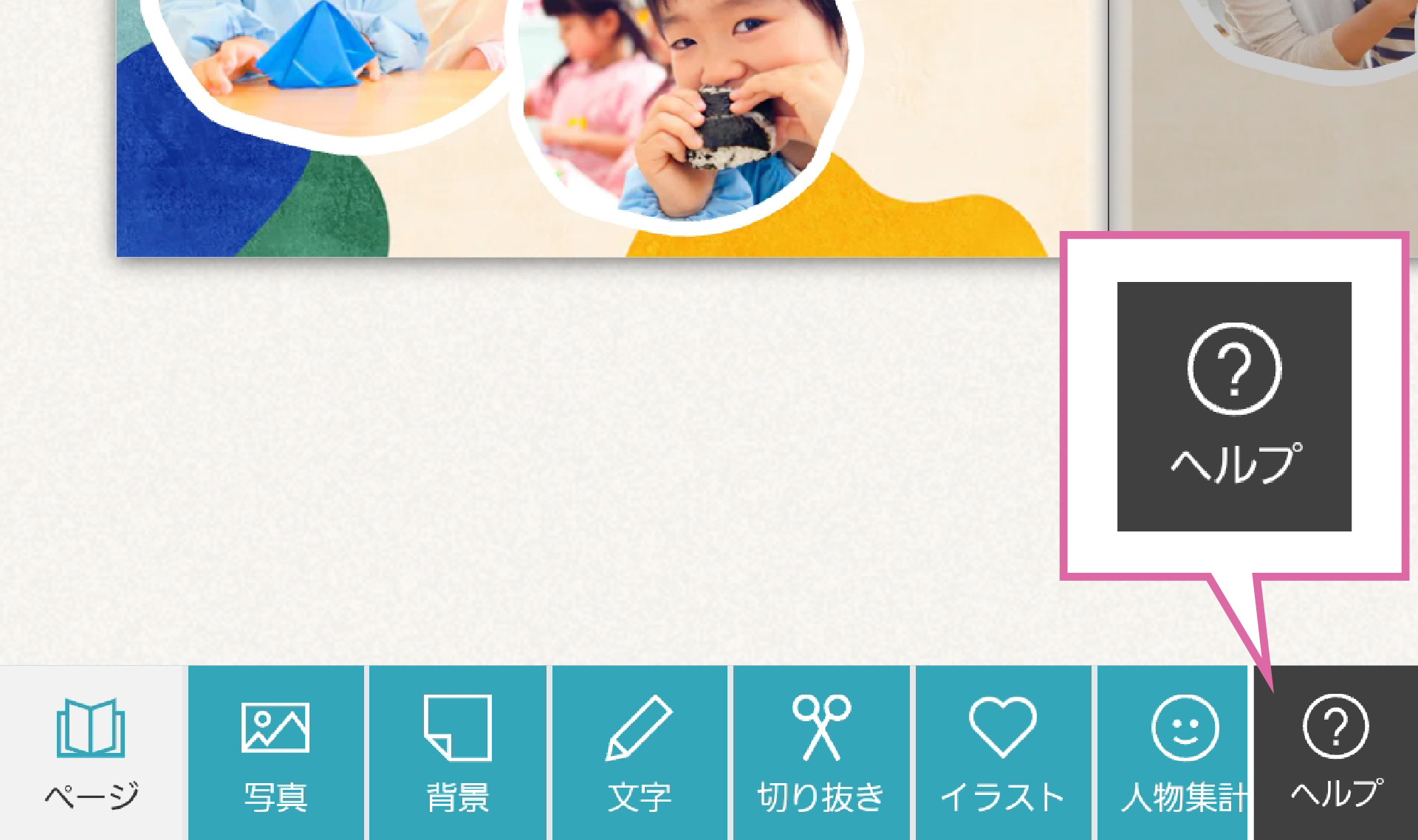
9. [写真]ボタン
お持ちの写真データを追加して、原稿に配置をするときに使います。
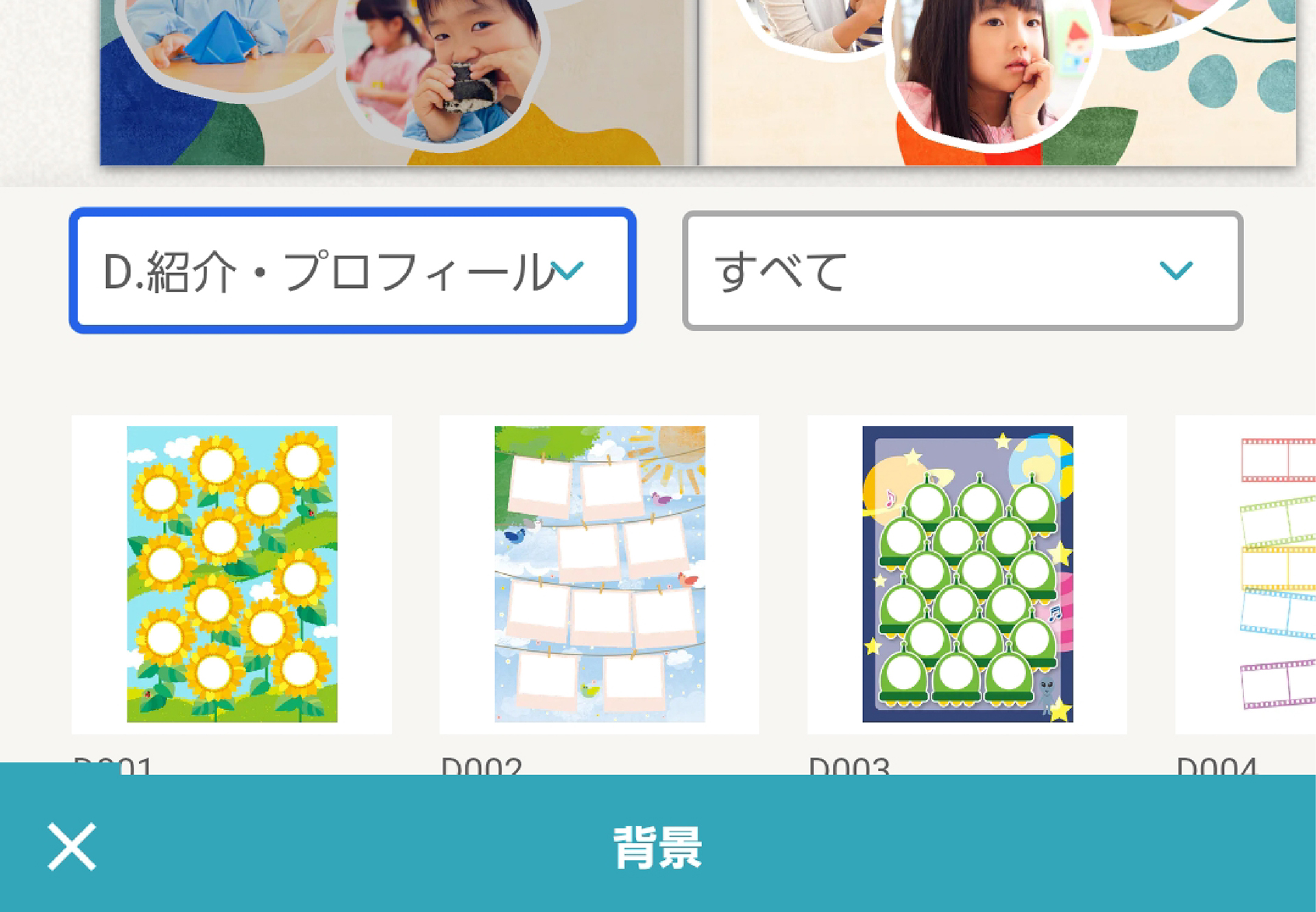
10. [背景]ボタン
原稿の背景を選ぶときに使います。思い出メーカーに素材があらかじめ登録されています。
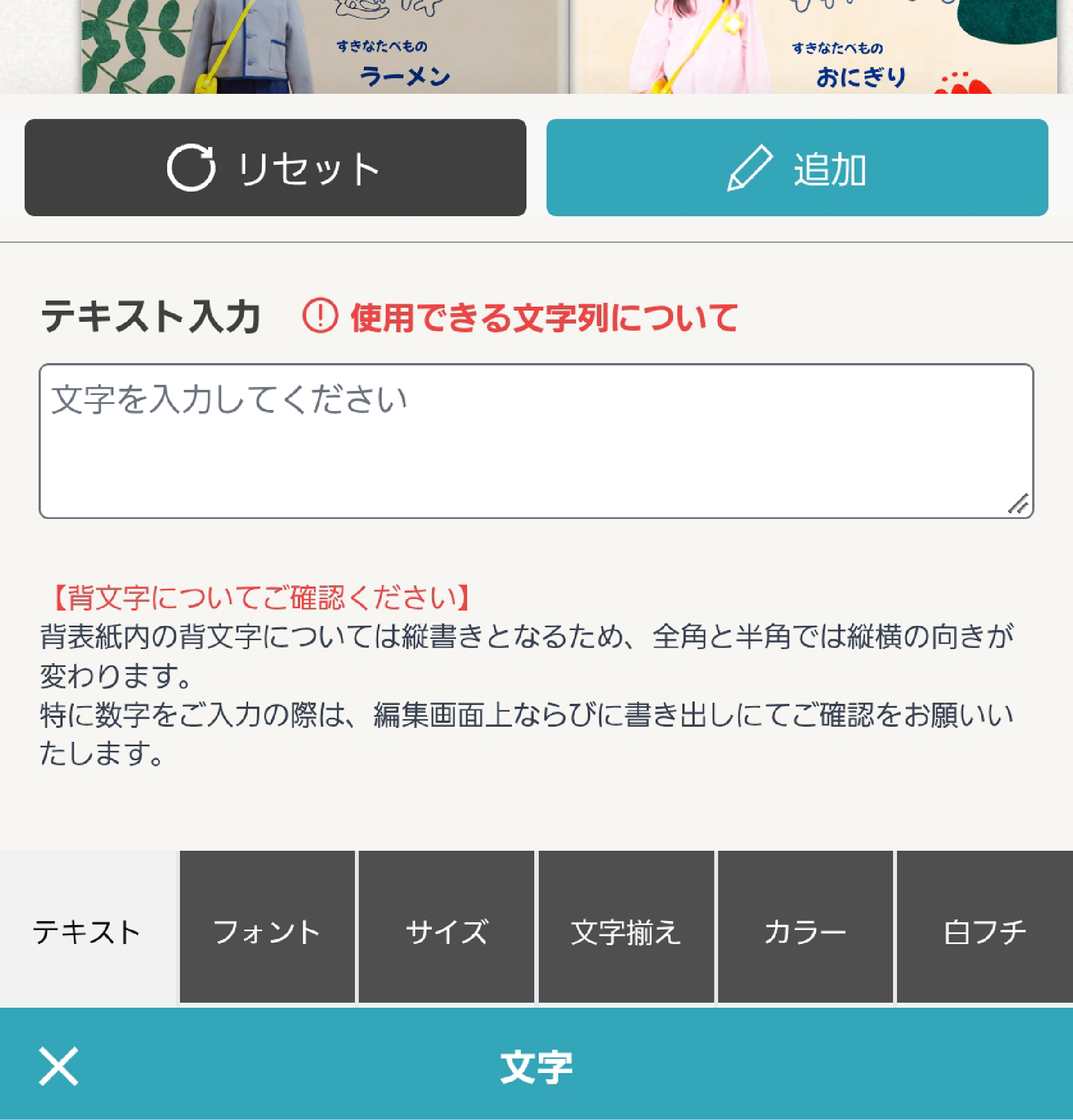
11. [文字]ボタン
原稿に文字を入れるときに使います。
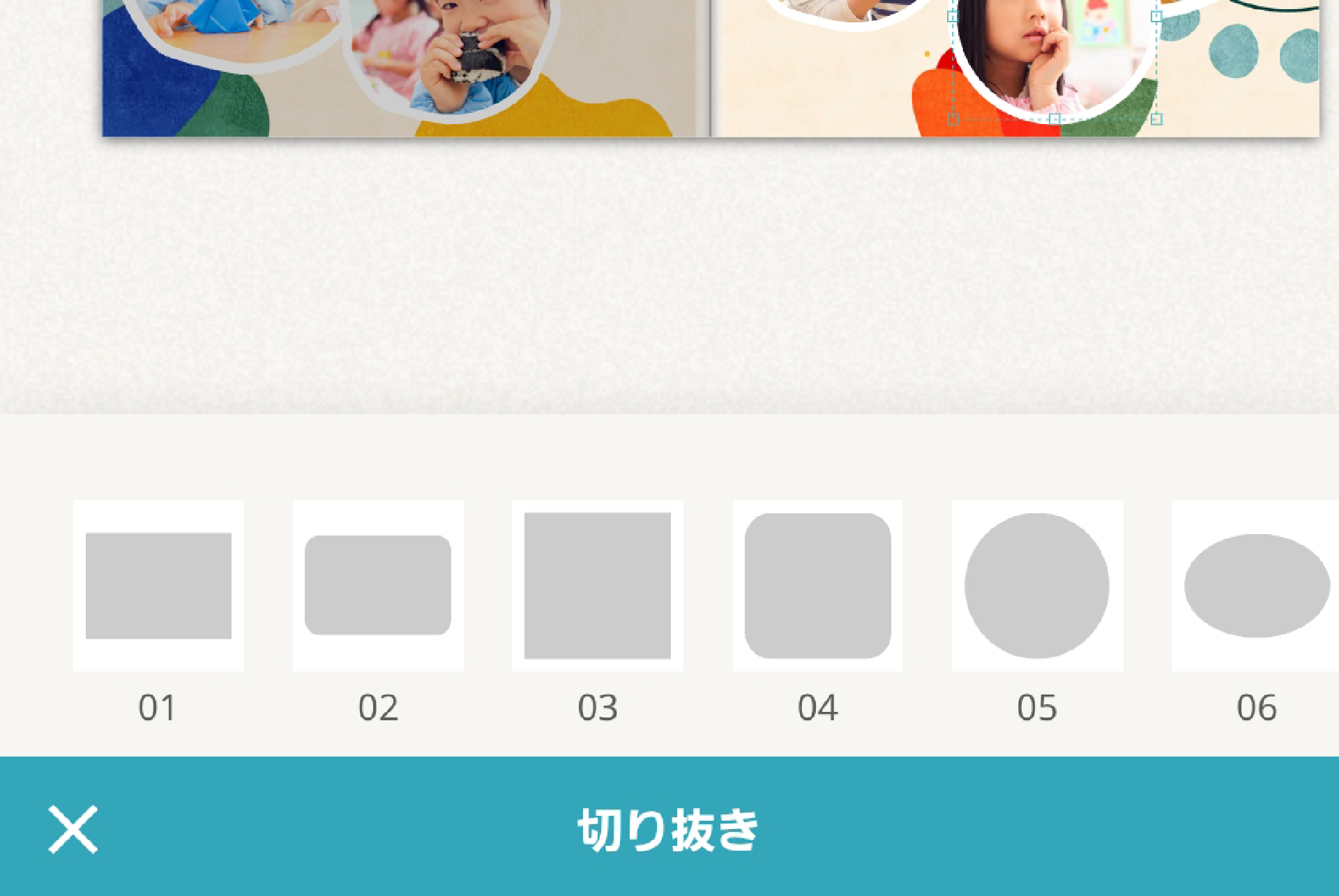
12. [切り抜き]ボタン
写真のデータを切り抜きの形でトリミングしたいときに使います。切り抜きのパターンは思い出メーカーにあらかじめ登録されています。
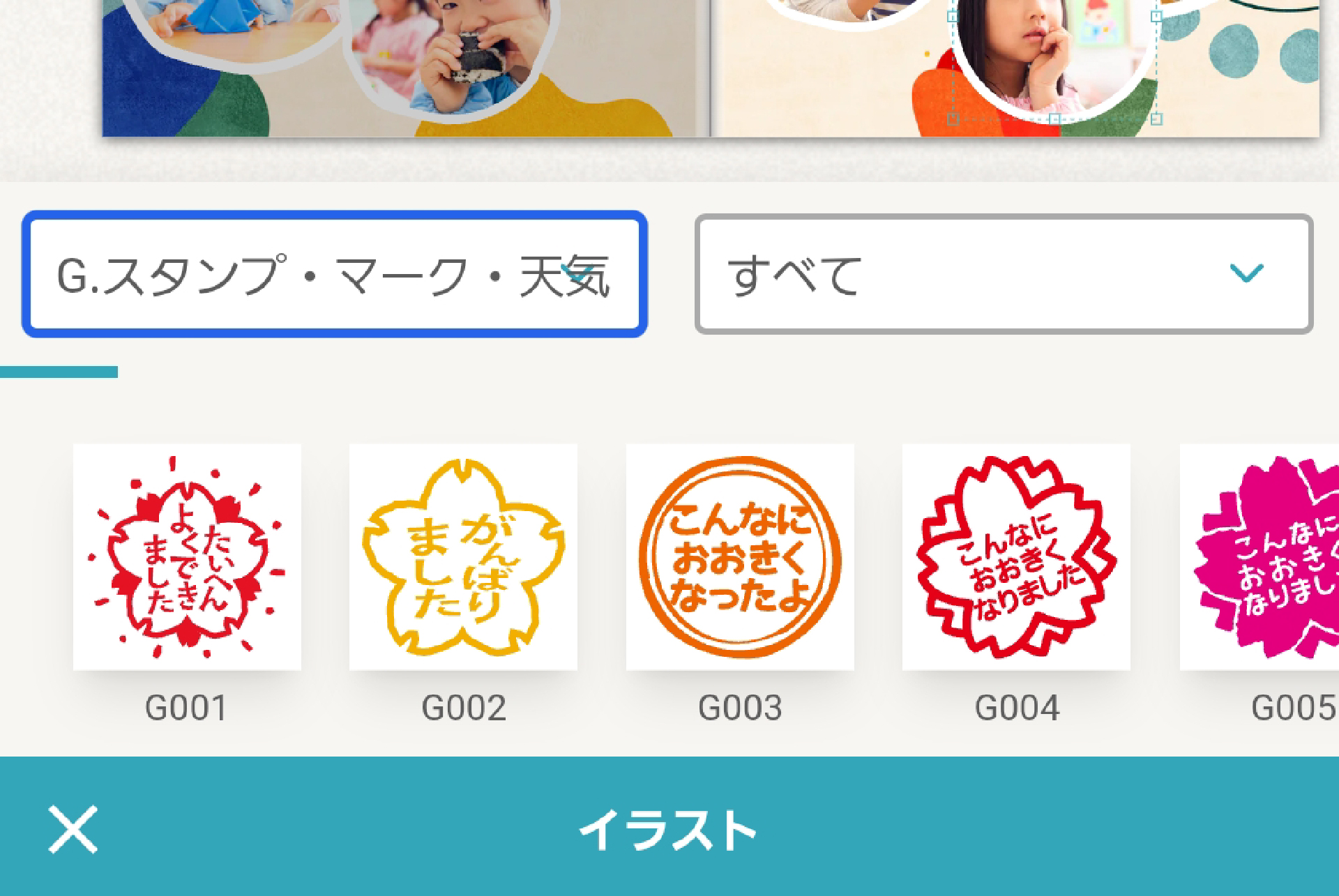
13. [イラスト]ボタン
原稿にイラスト素材を入れたいときに使います。イラスト素材は思い出メーカーにあらかじめ登録されています。
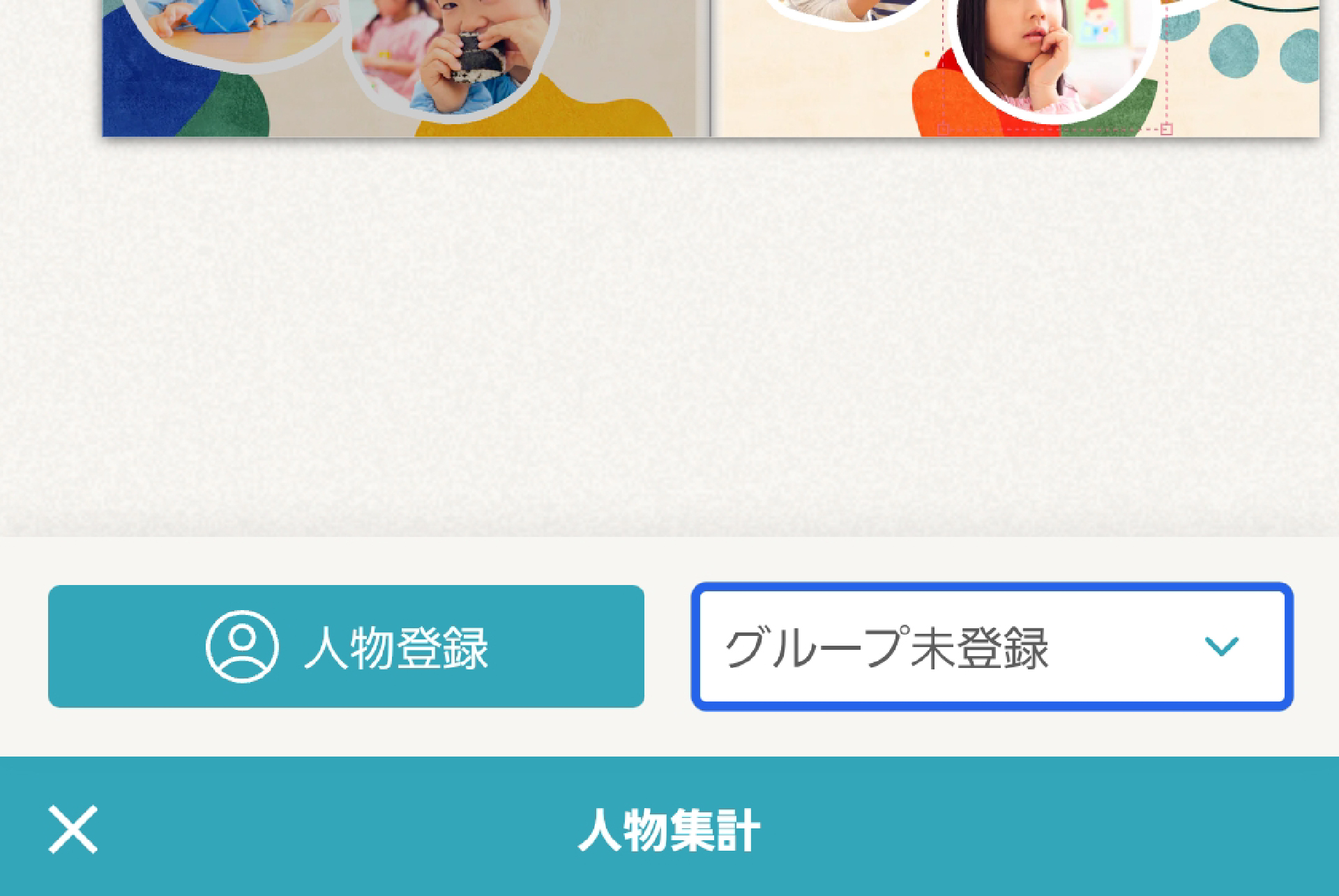
14. [人物集計]ボタン
AIによる顔認識を利用した人物登録リスト機能や写真カウント機能を使いたいときに選択します。
15. [ヘルプ]ボタン
ヘルプページに移動します。
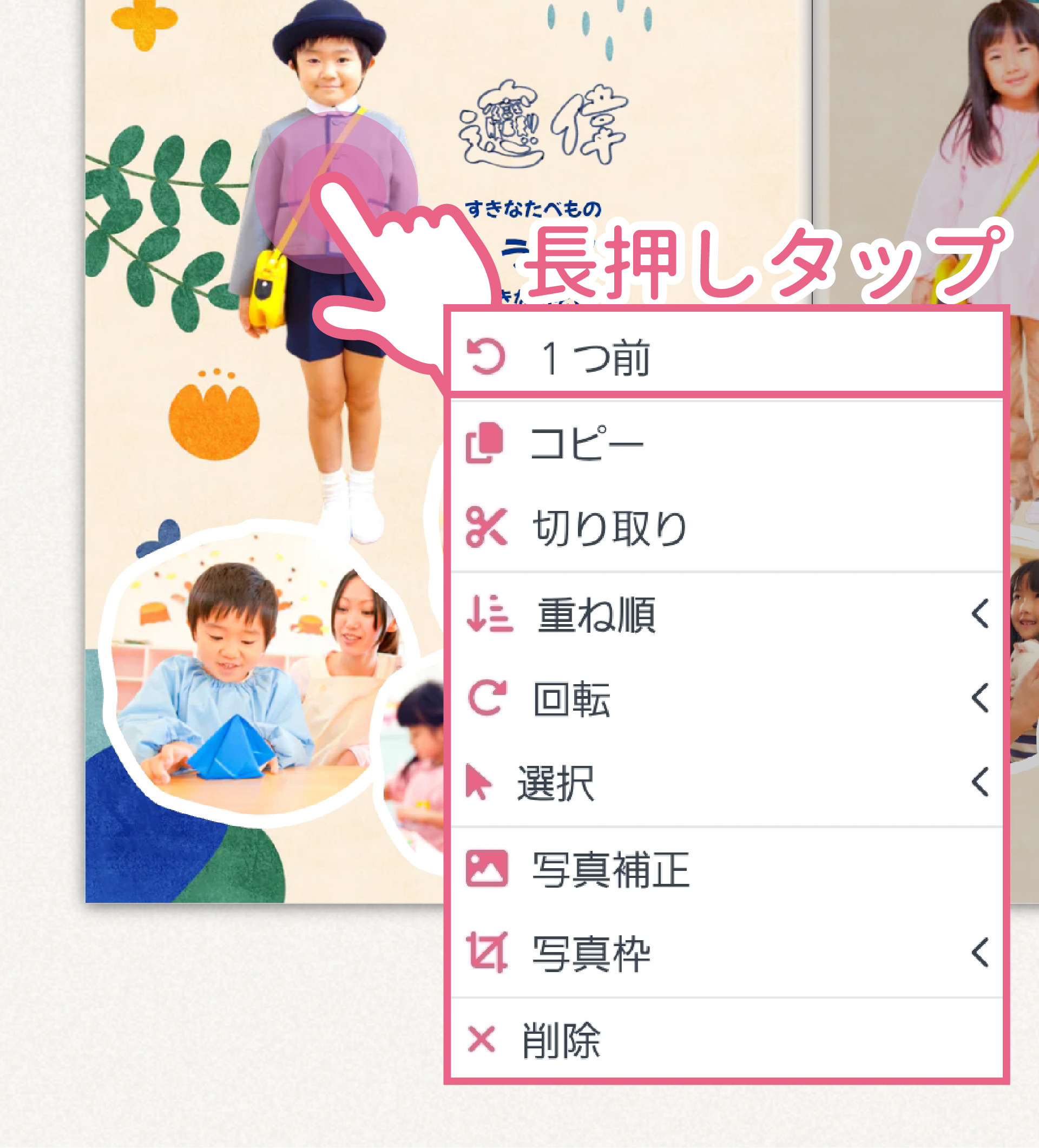
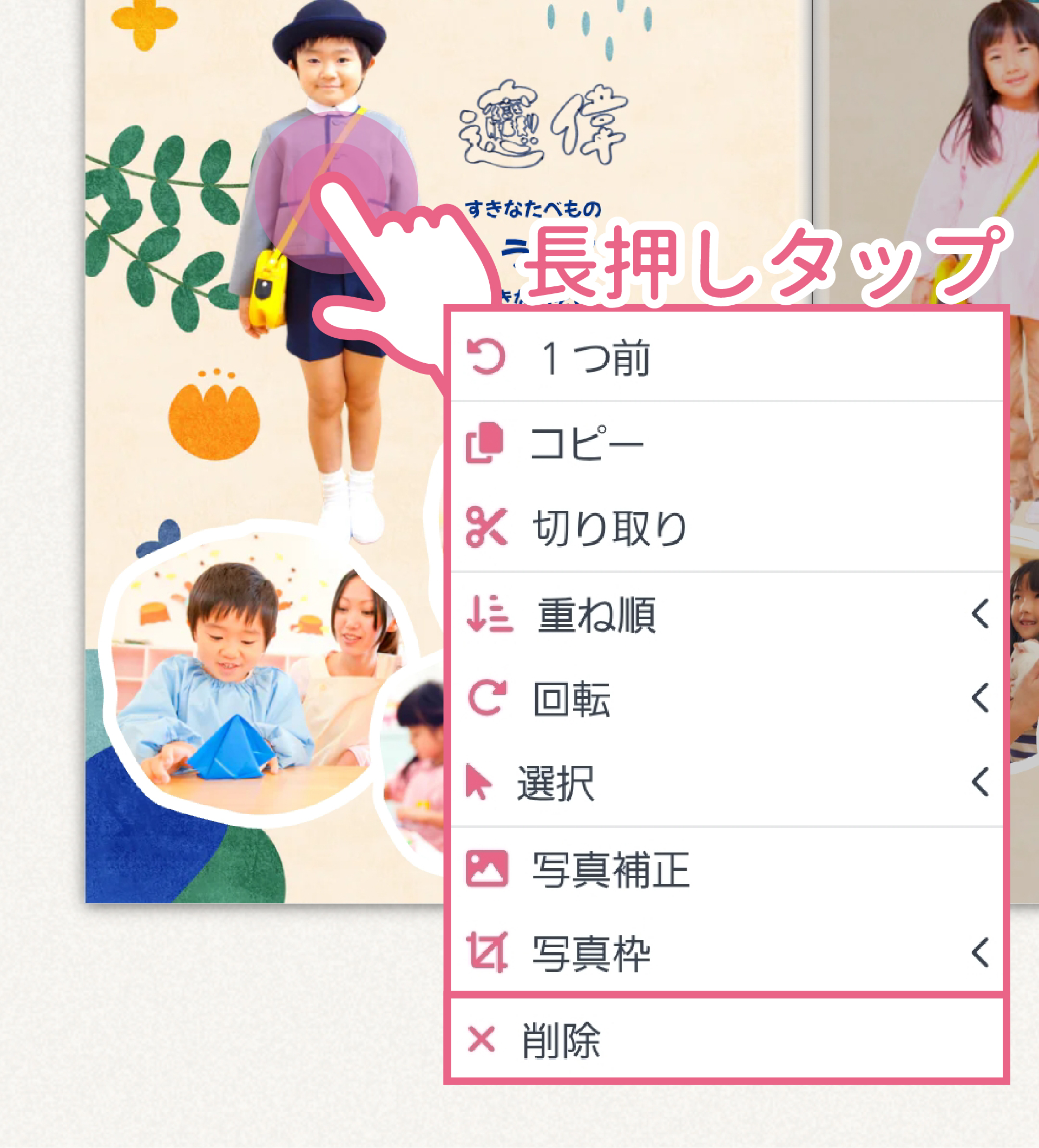
16. [1つ前]ボタン
操作を一つ前の状態に戻すときにクリックします。
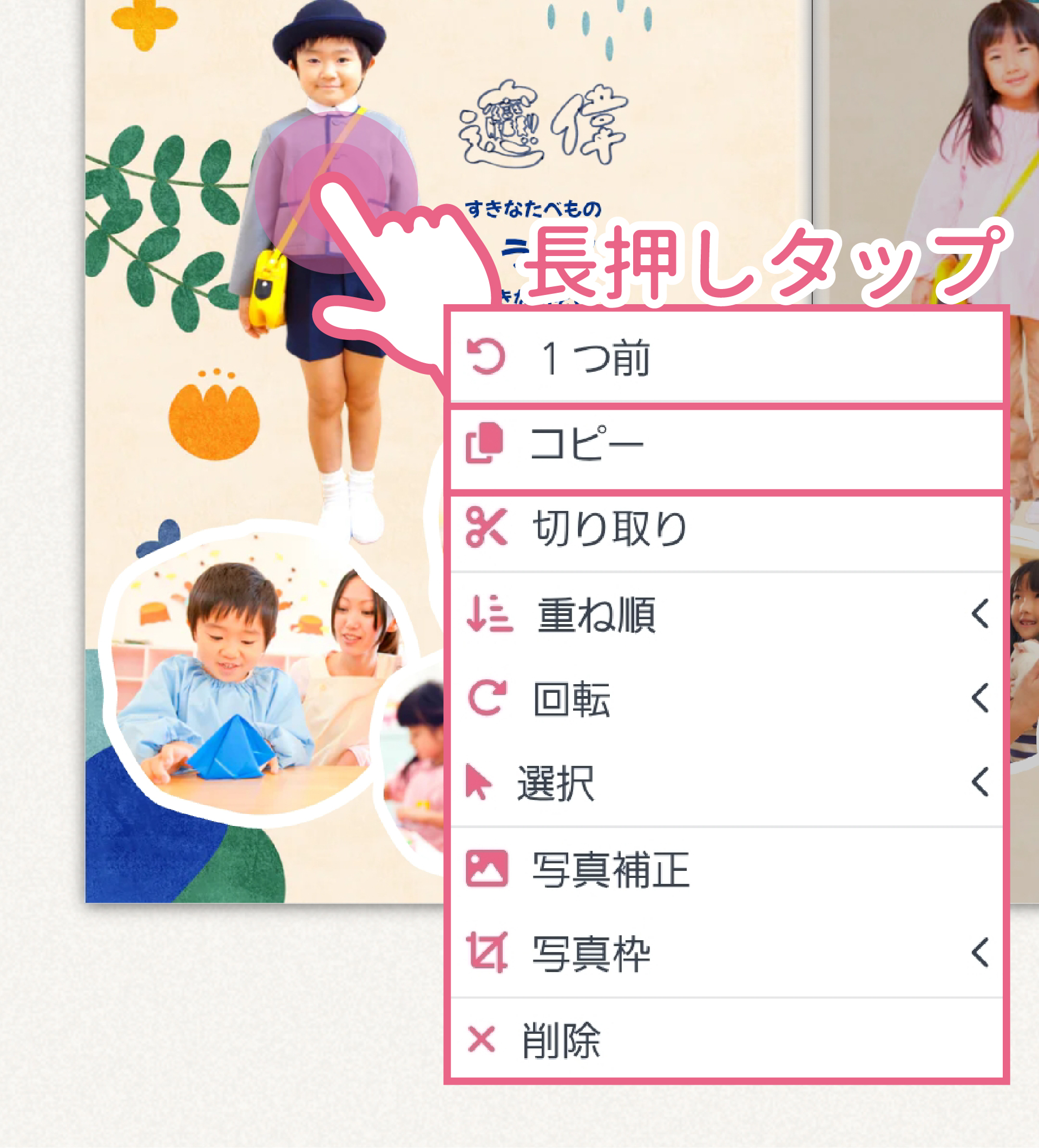
17. [コピー]ボタン
選択した写真や文字をコピーします。
18. [切り取り]ボタン
選択したテキストや画像を「元の場所から削除しつつ、一時的にパソコンの記憶領域(クリップボード)に保存する」機能です。
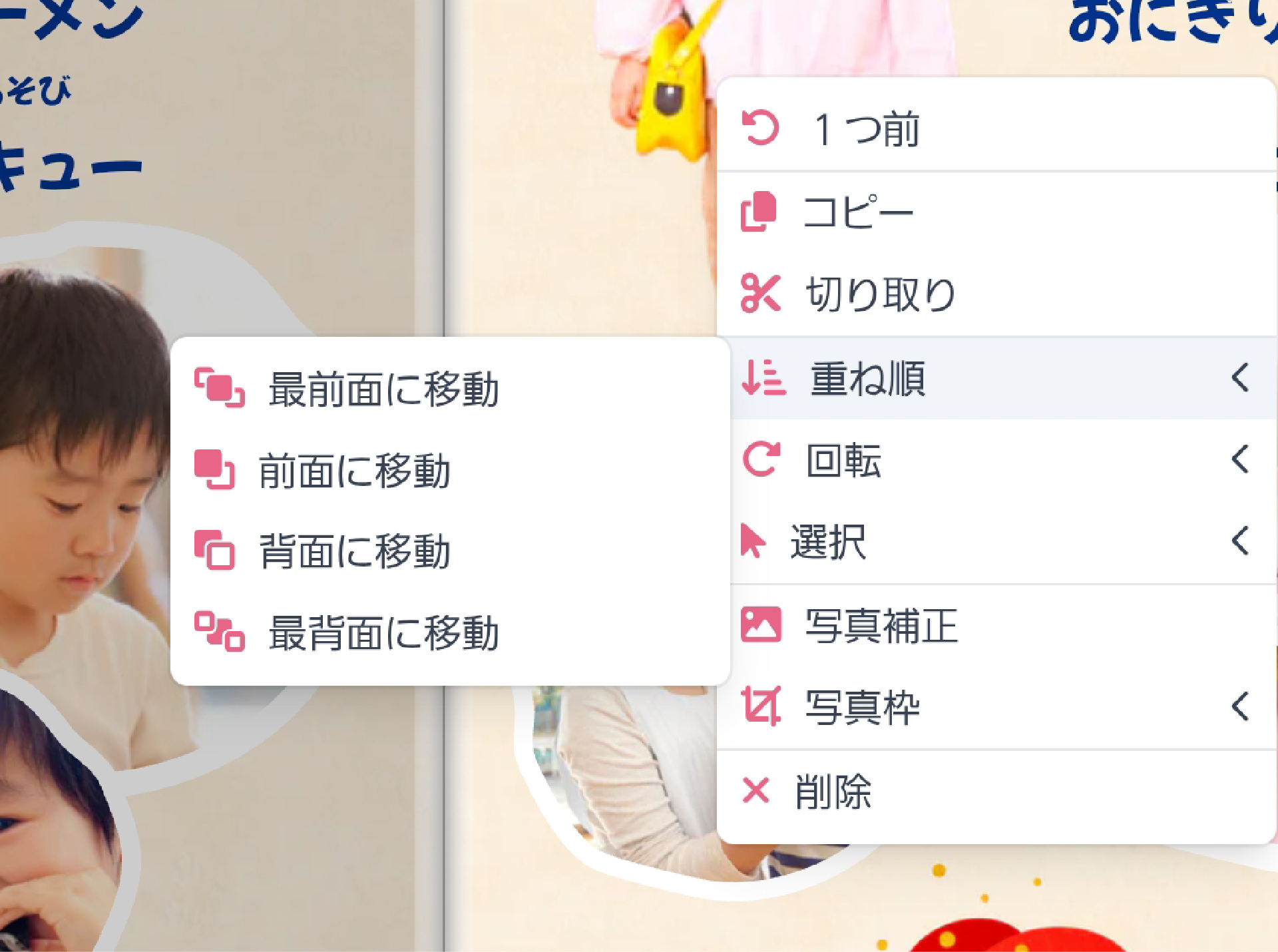
19. [重ね順]ボタン
選択した画像や文字の重ね順を変更できます。
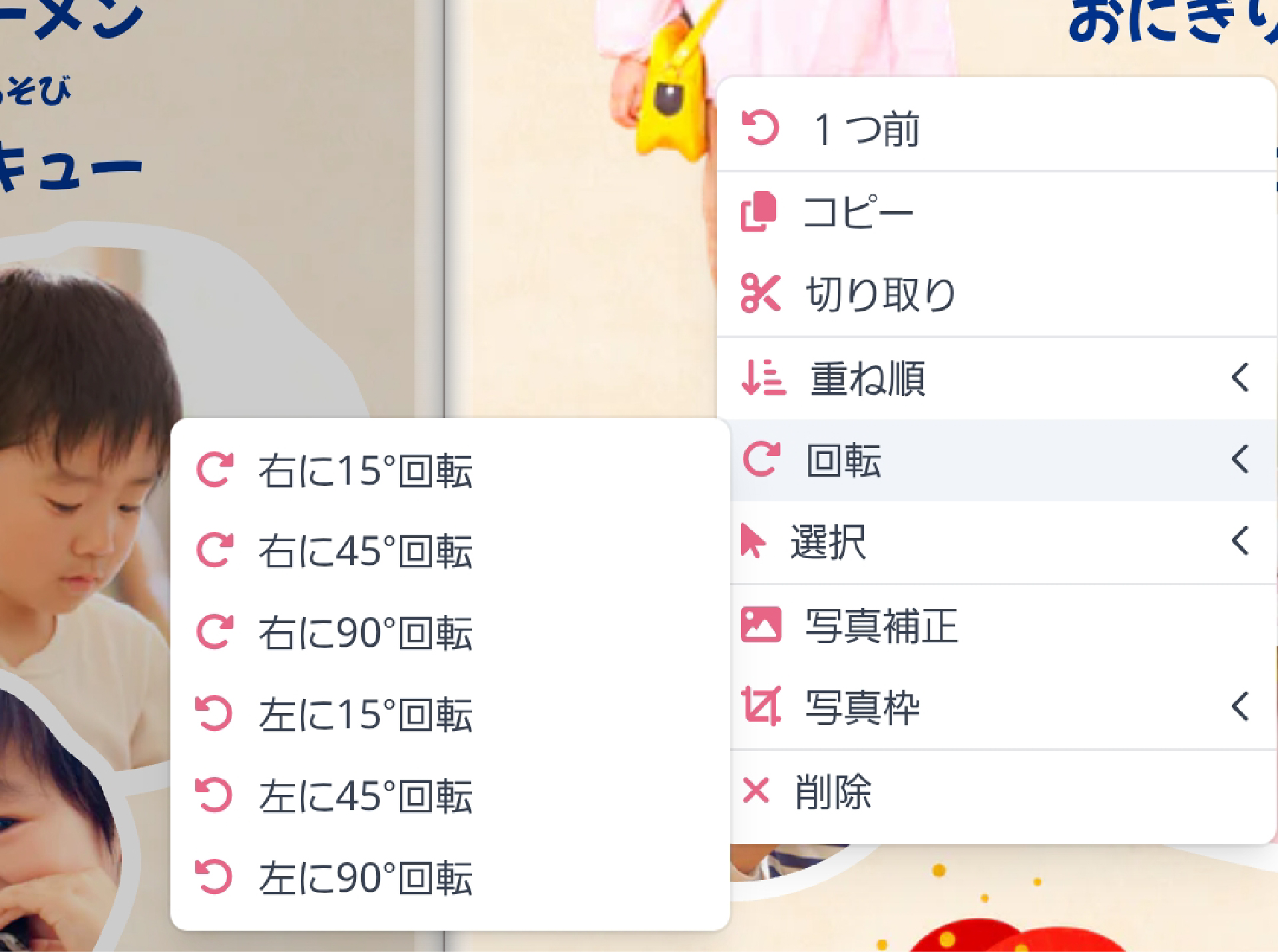
20. [回転]ボタン
画像や文字を回転し角度を変えることができます。
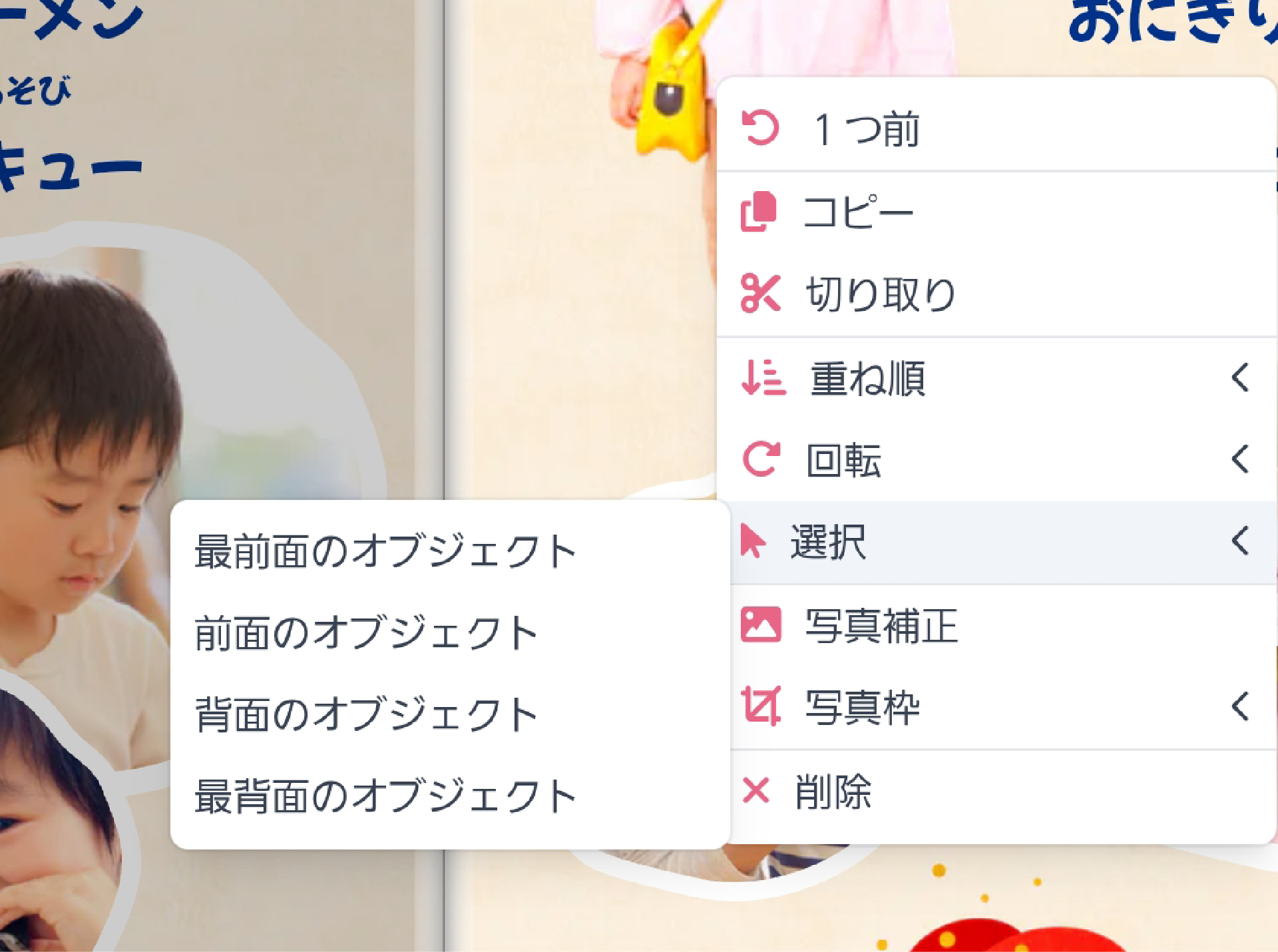
21. [選択]ボタン
重なっている画像や文字に対してどれを選択するかを選べます。
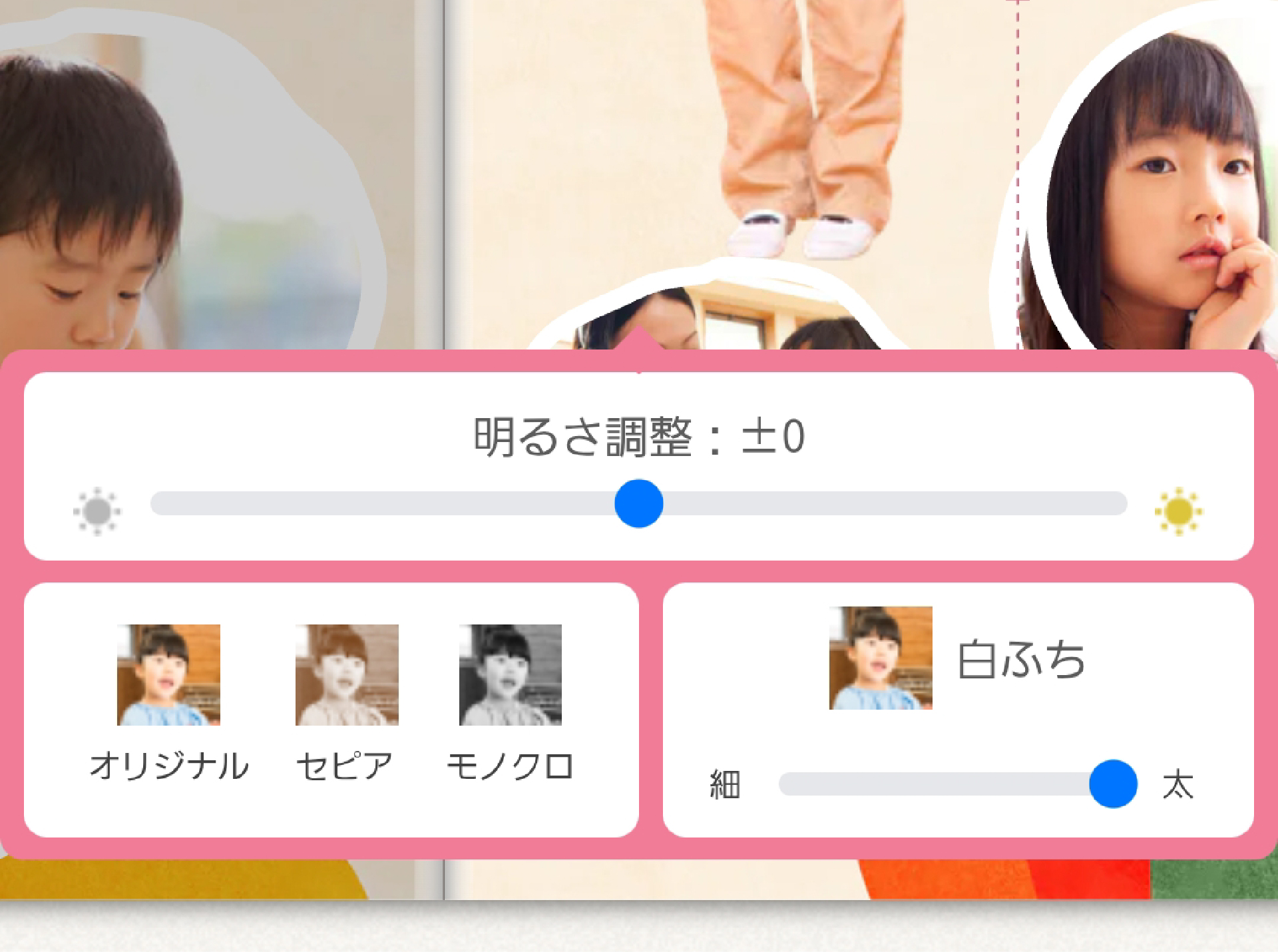
22. [写真補正]ボタン
明るさ調整・画像の色変更・白ふちをつけることができます。
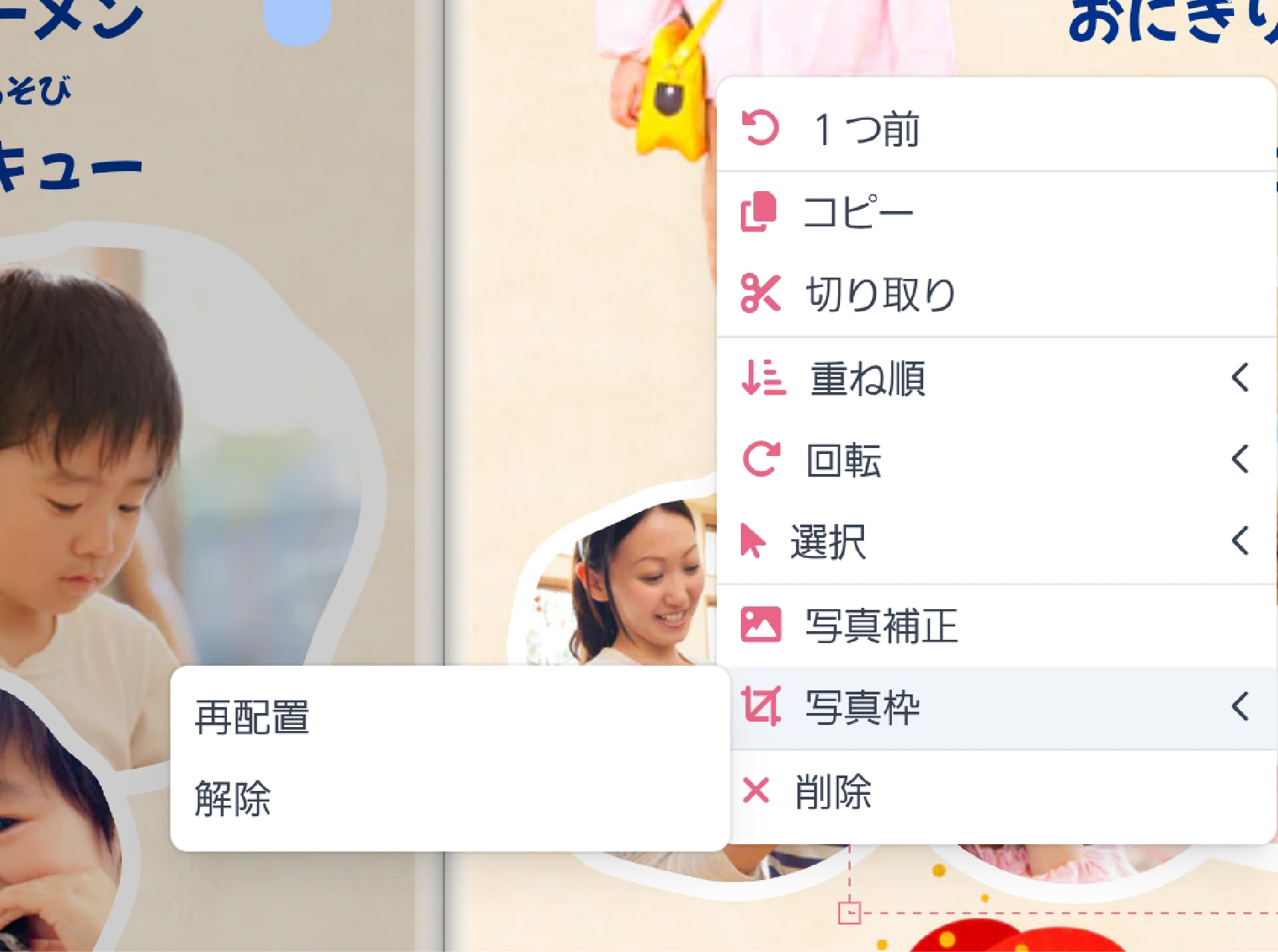
23. [写真枠]ボタン
切り抜きを行っていた場合にどのように切り抜くか再度設定する「再配置」と切り抜きを解除する「解除」が行なえます。
24. [削除]ボタン
画像を削除します。