

思い出メーカーの使い方
操作方法
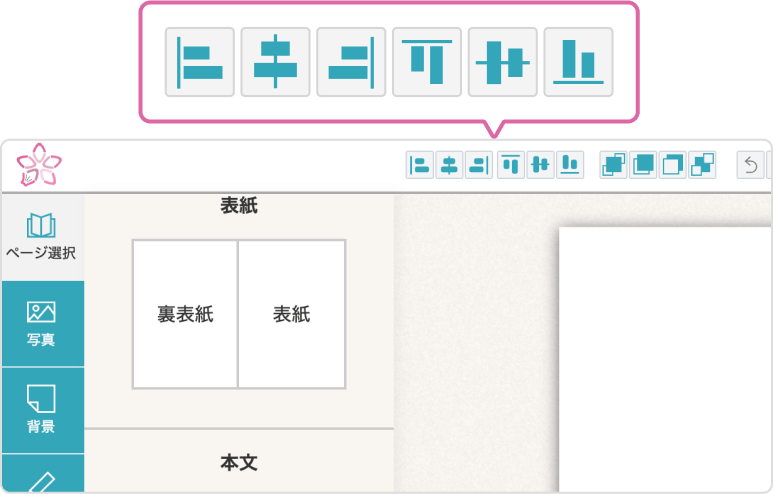
 左に整列
左に整列
 中央に整列
中央に整列
 右に整列
右に整列
 上に整列
上に整列
 中央に整列
中央に整列
 下に整列
下に整列
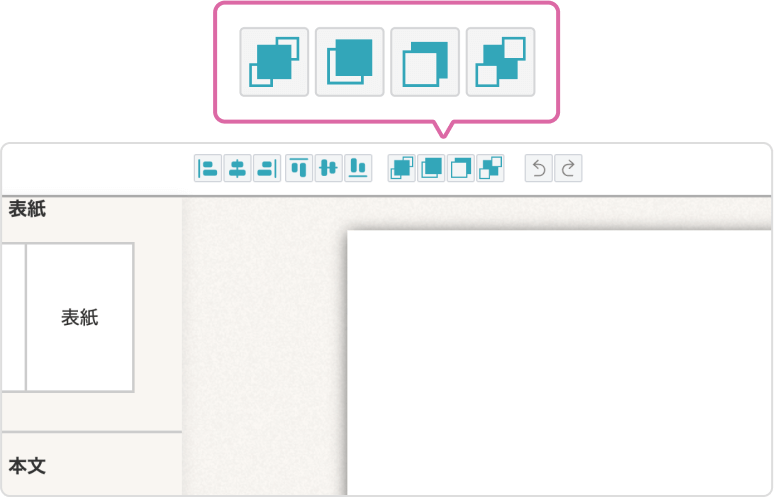
 最前面へ
最前面へ
 前面へ
前面へ
 背面へ
背面へ
 最背面へ
最背面へ

画面案内
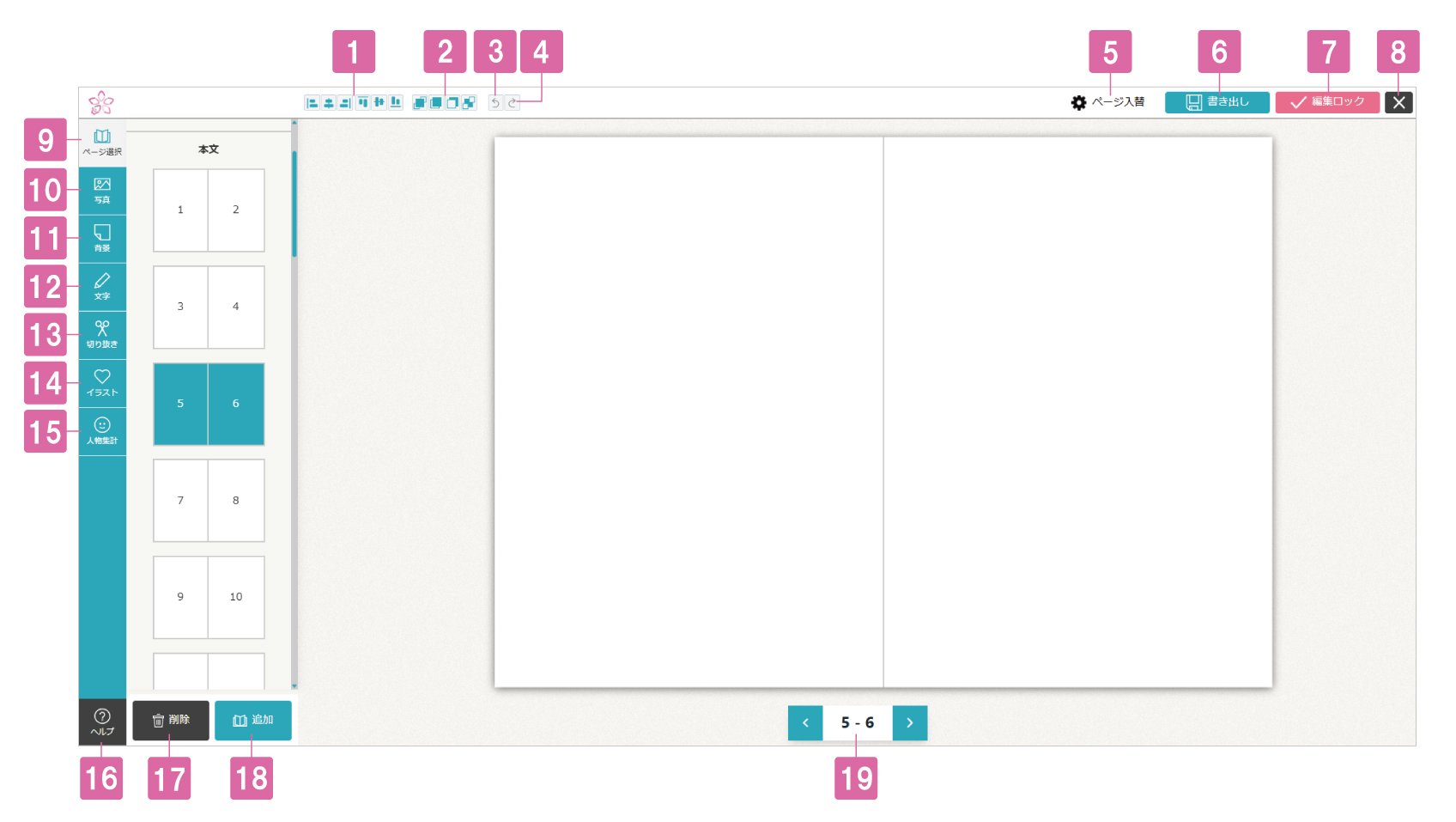
1. [整列]ボタン
選択したデータを整列させたいときにクリックします。クリックしたボタンに応じて整列します。
左に整列中央に整列右に整列上に整列中央に整列下に整列2. [順序]ボタン
重なったオブジェクトの重なり順を変えたいときにクリック
します。
最前面へ前面へ背面へ最背面へ3. [前に戻る]ボタン
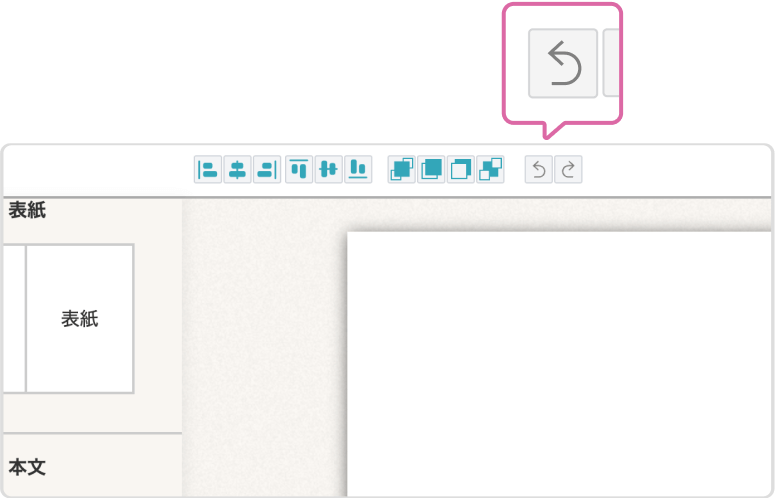
操作を一つ前の状態に戻すときにクリックします。
4. [元に戻る]ボタン
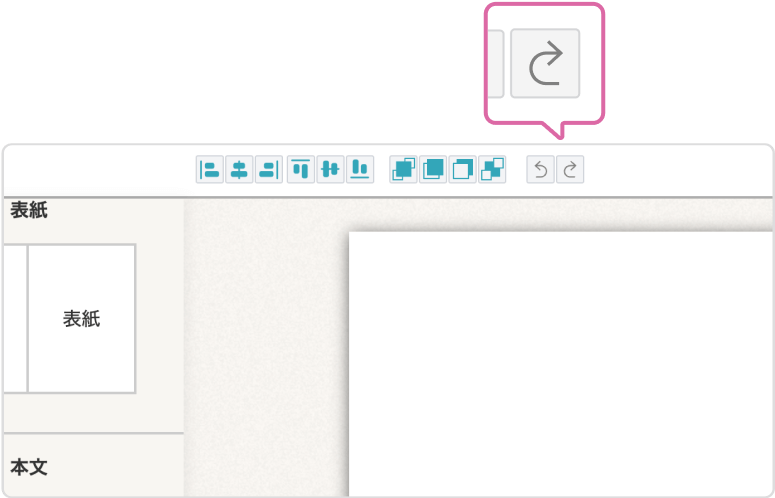
操作を元の状態に戻すときにクリックします。
5. [ページ入替]ボタン
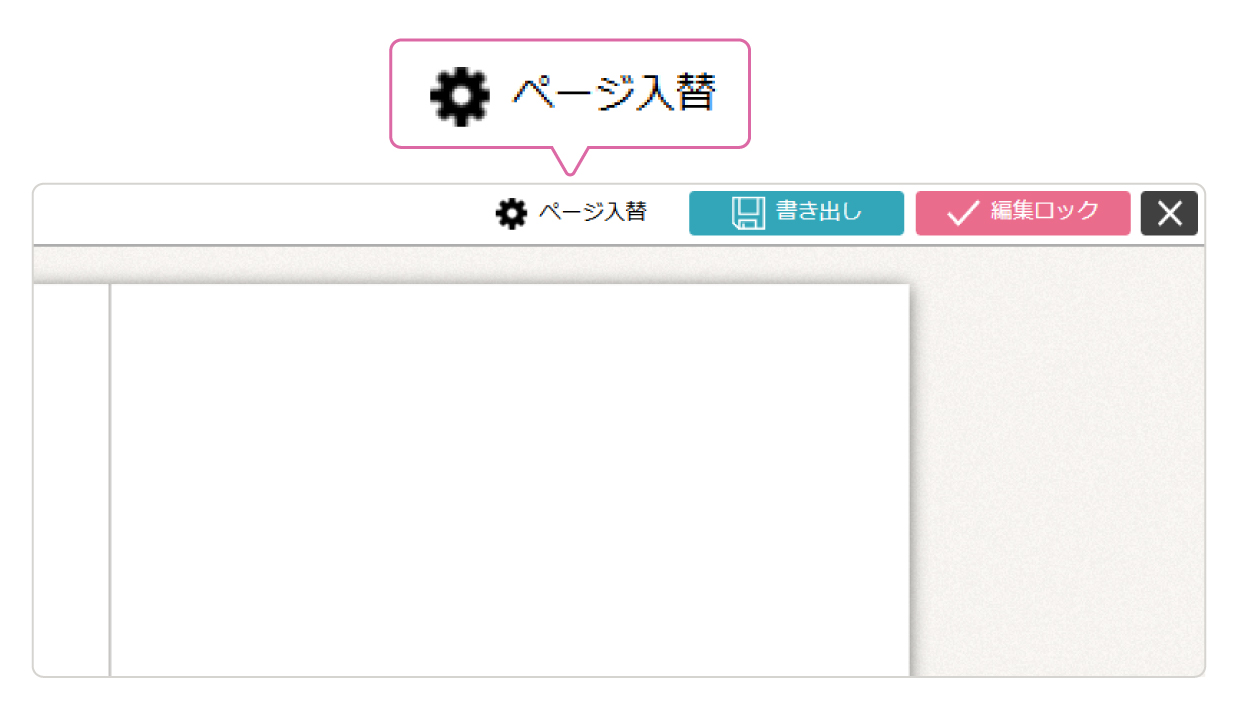
ページの並び替えをしたいときにクリックします。並び替え画面に移動します。
6. [書き出し]ボタン
表紙と本文の完成イメージpdfの書き出しが行えます。
共有やテスト印刷にご利用いただけます。
※書き出しには多少の時間を要します。
共有やテスト印刷にご利用いただけます。
※書き出しには多少の時間を要します。
7. [編集ロック]ボタン
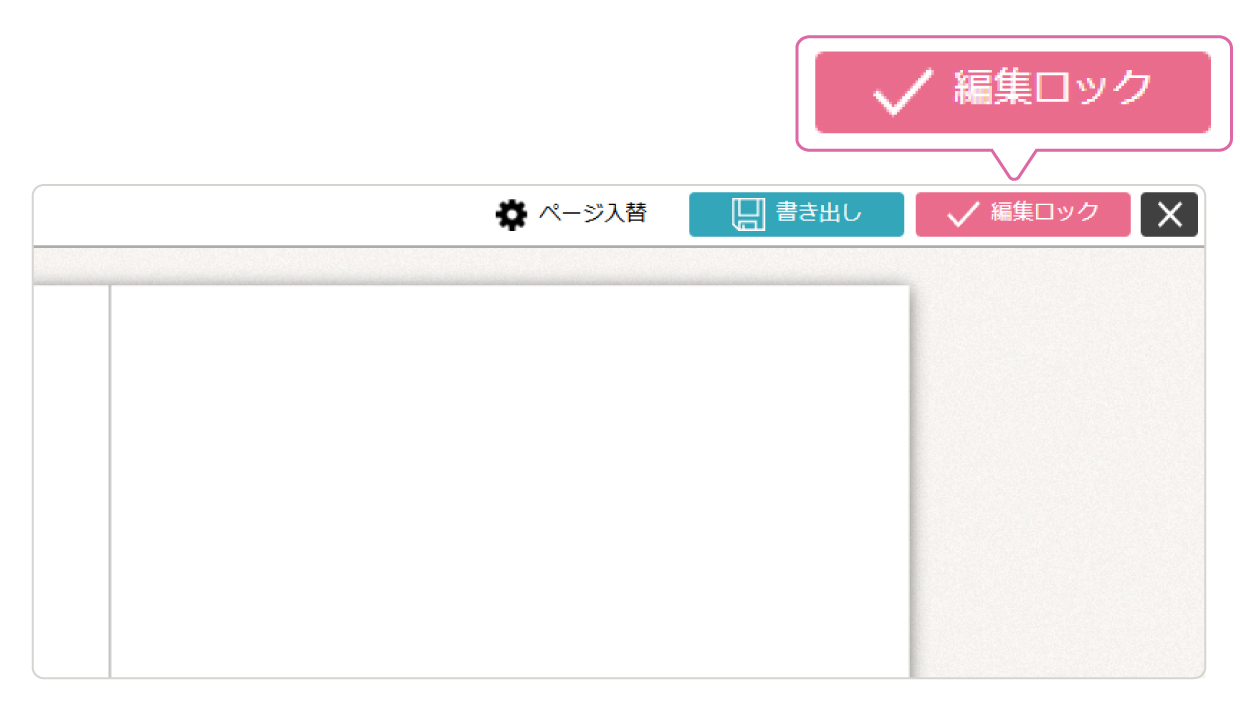
すべての原稿編集作業が完了した際に、原稿をそれ以上編集できないようロックします。このステップを踏んでから製本依頼へと進みます。※制作者の方が複数名様いる場合にまだ原稿を編集している方がいることを避けるため、管理者様に編集ロックを行っていただきます。
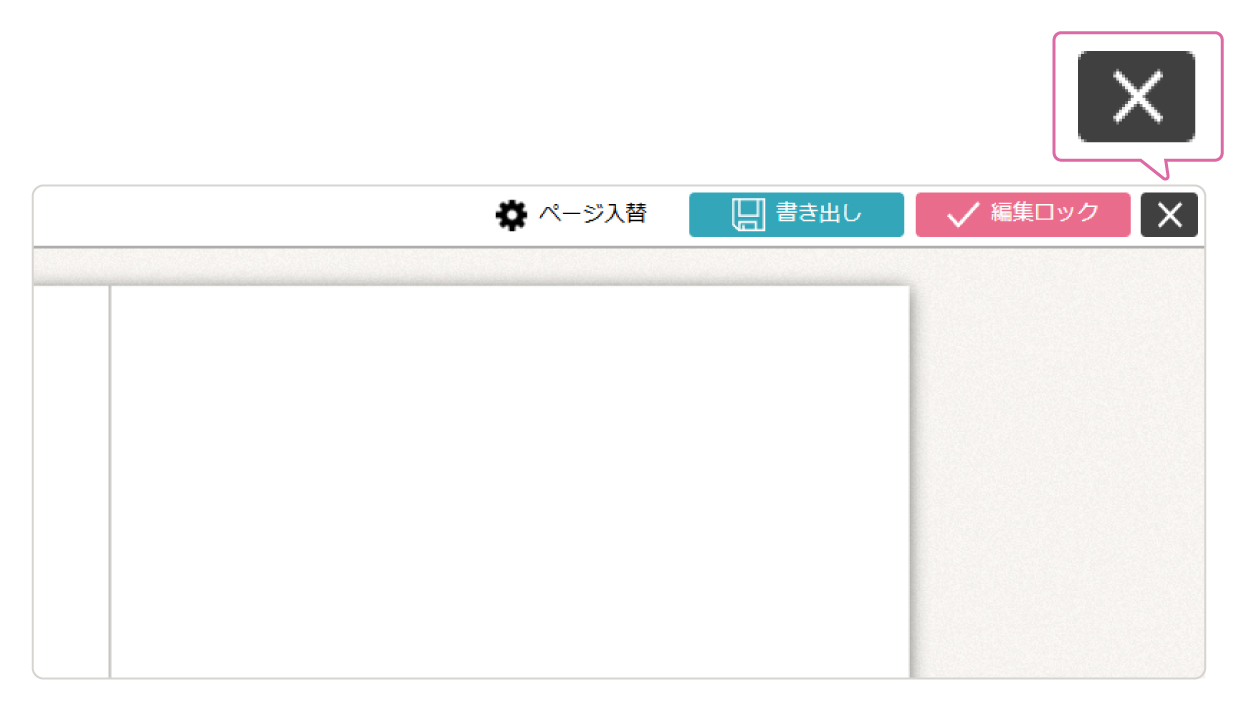
8. [終了]ボタン
思い出メーカーを閉じてマイページに戻ります。
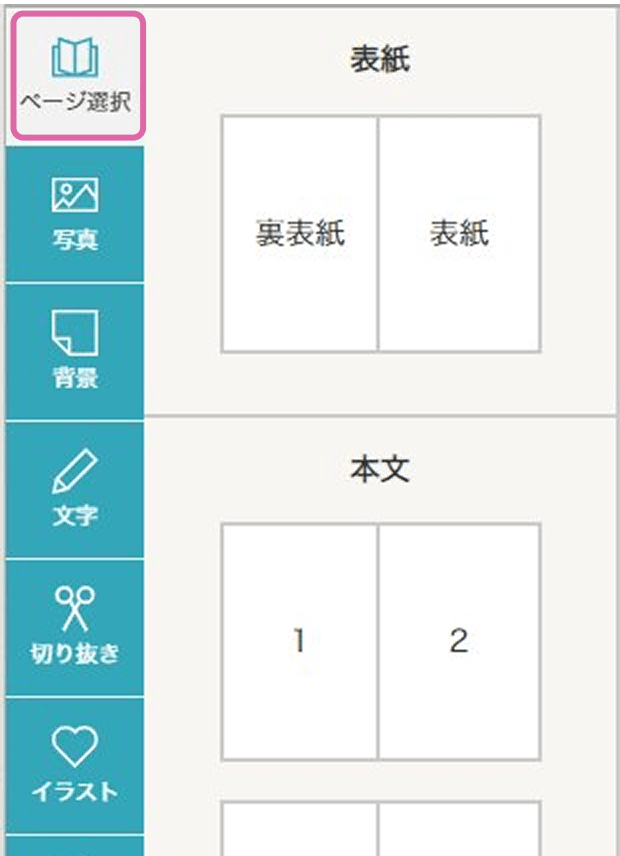
9. [ページ選択]ボタン
編集したい原稿ページを選んで移動をするときに使います。
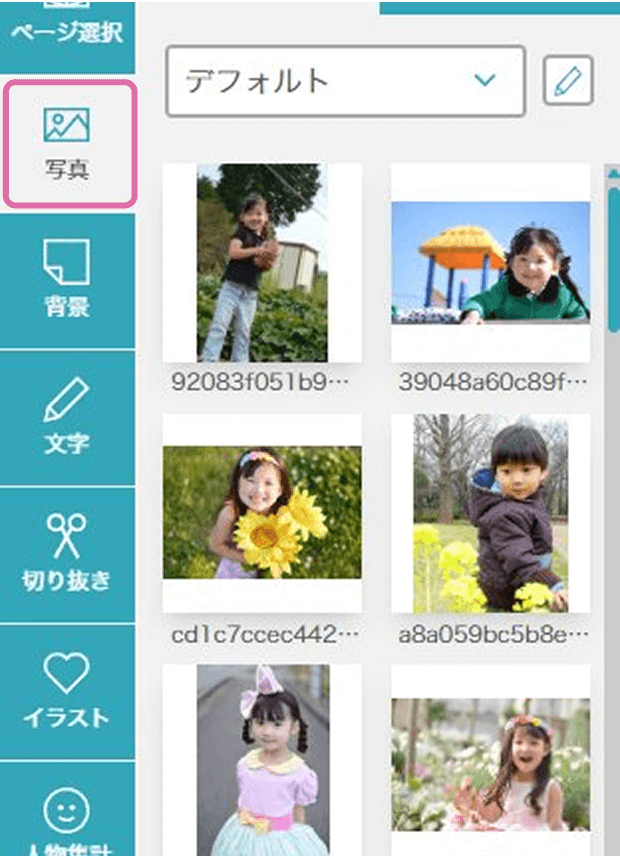
10. [写真]ボタン
お持ちの写真データを追加して、原稿に配置をするときに
使います。
使います。
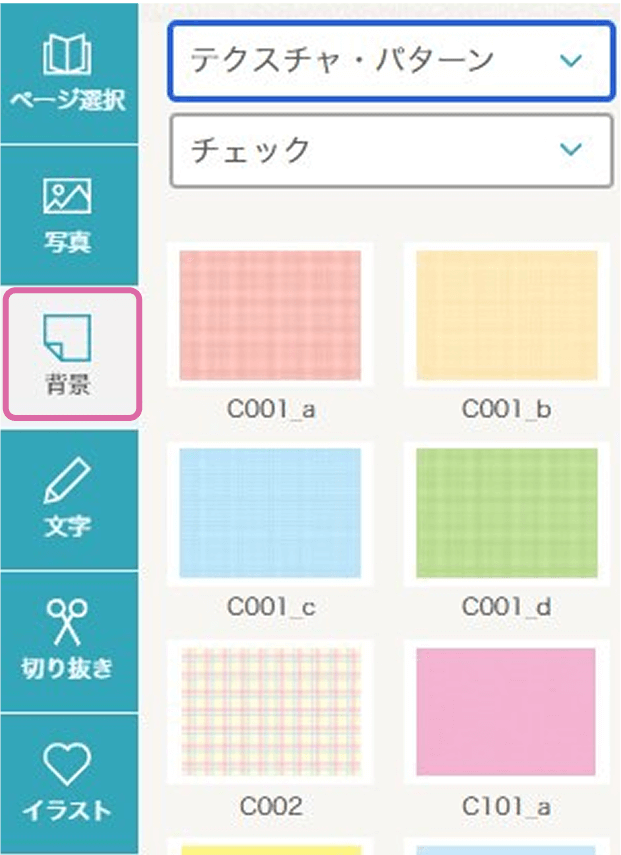
11. [背景]ボタン
原稿の背景を選ぶときに使います。思い出メーカーに素材が
あらかじめ登録されています。
あらかじめ登録されています。
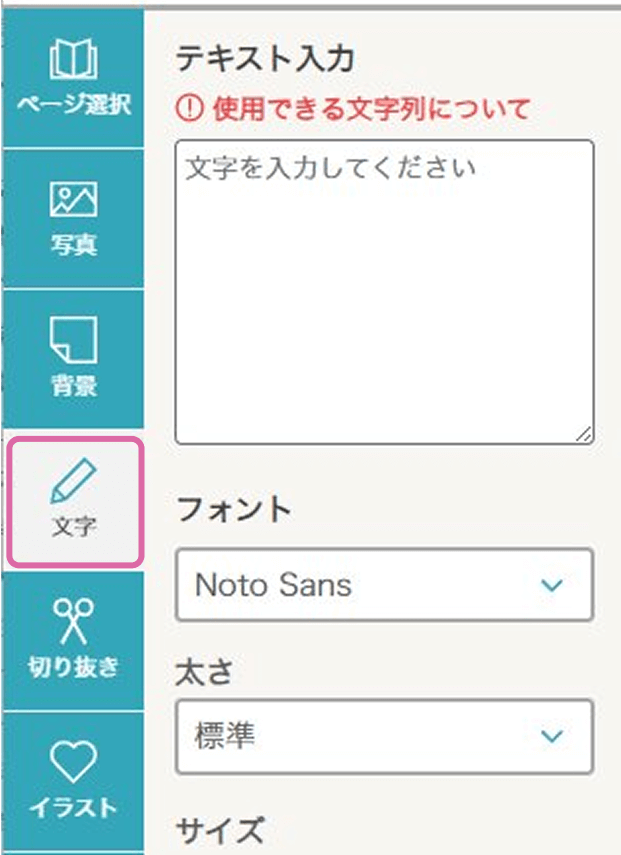
12. [文字]ボタン
原稿に文字を入れるときに使います。
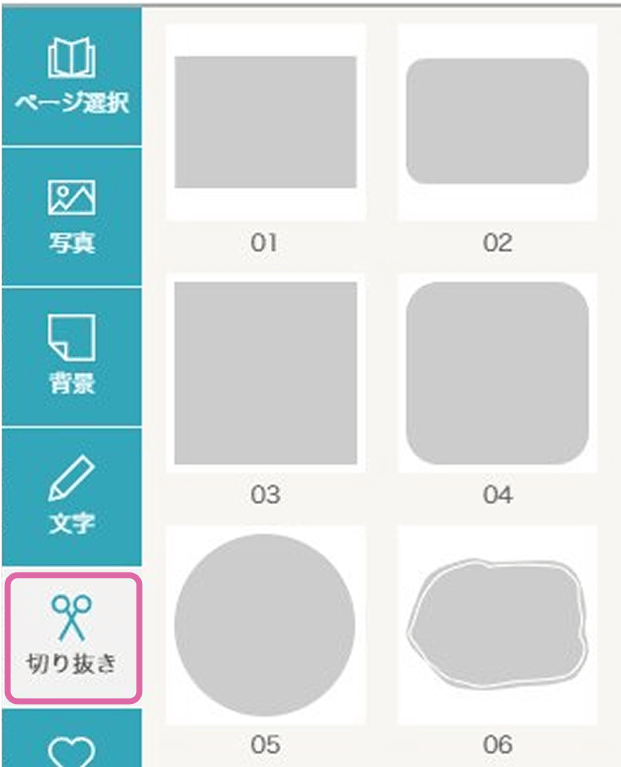
13. [切り抜き]ボタン
写真のデータを切り抜きの形でトリミングしたいときに
使います。
切り抜きのパターンは思い出メーカーにあらかじめ登録
されています。
使います。
切り抜きのパターンは思い出メーカーにあらかじめ登録
されています。
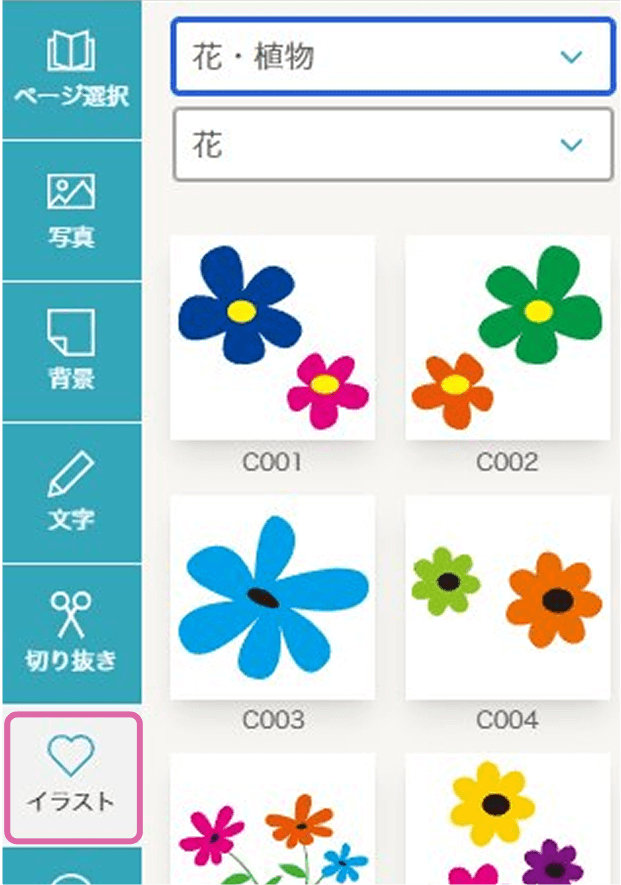
14. [イラスト]ボタン
原稿にイラスト素材を入れたいときに使います。イラスト素材は思い出メーカーにあらかじめ登録されています。
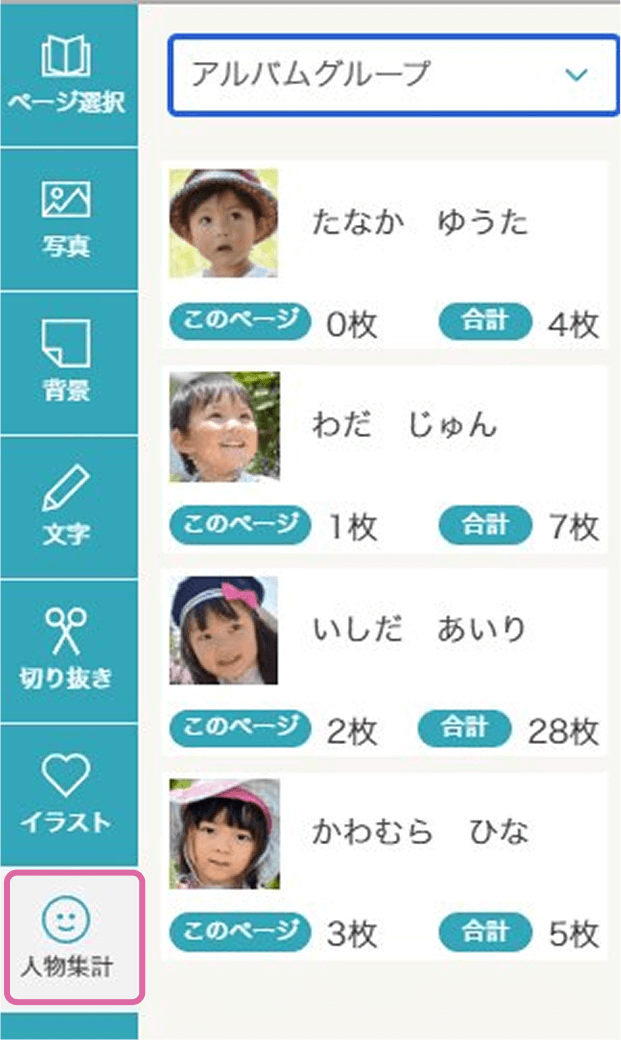
15. [人物集計]ボタン
AIによる顔認識を利用した人物登録リスト機能や写真カウント
機能を使いたいときに選択します。
機能を使いたいときに選択します。
16. [ヘルプ]ボタン
ヘルプページに移動します。
17. [削除]ボタン
ページの削除や、写真をフォルダから削除するときに使います。
18. [追加]ボタン
ページの追加や、写真をフォルダに追加するときに使います。
19. [ページ移動]ボタン
前後のページに移動したいときに使います。