

アルバム製作委員会
【保存版】Canvaで卒園・卒業アルバムの表紙を作成・入稿する方法を徹底解説!(フォト・プレミアム・スタンダード)
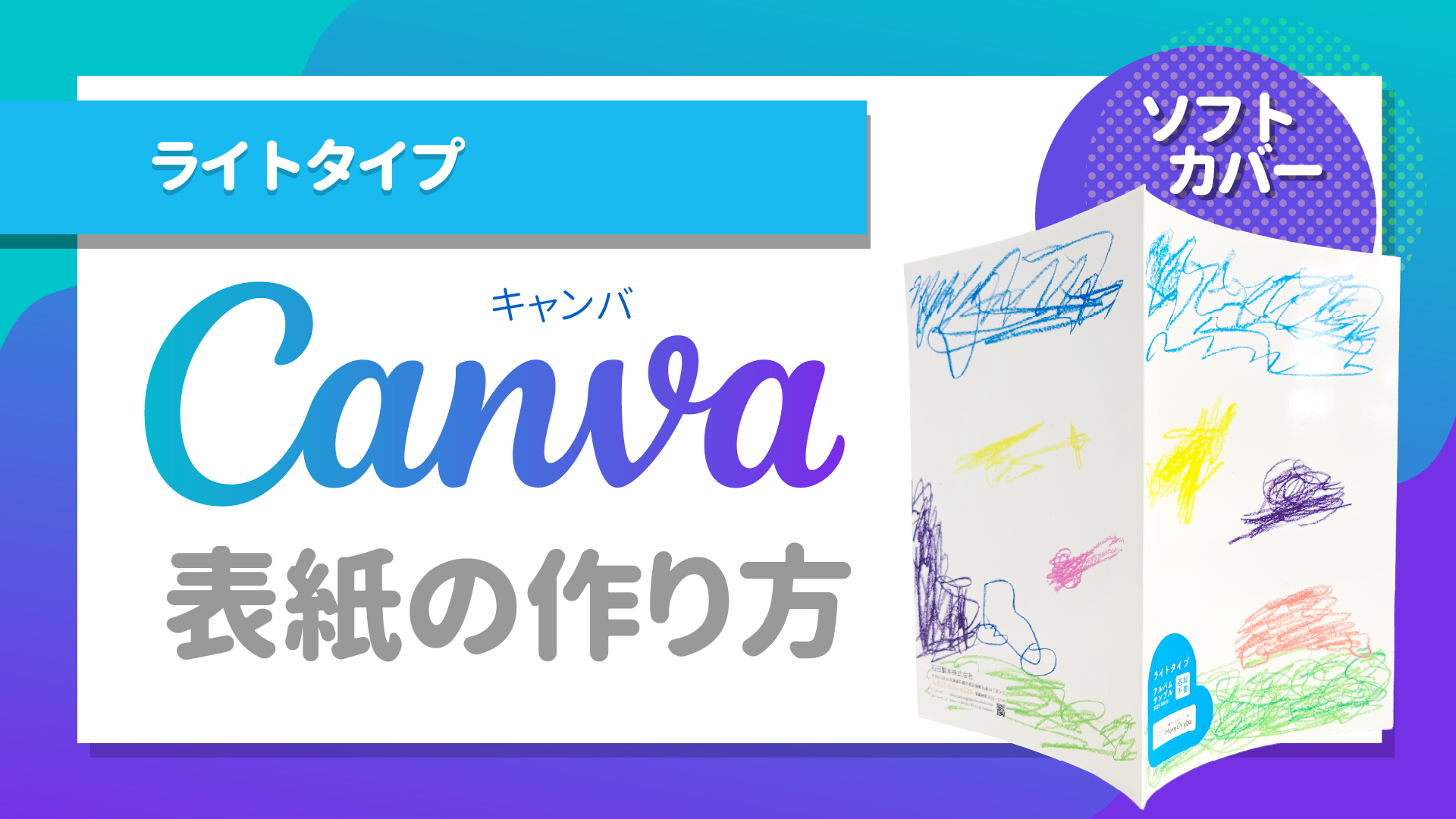
石田製本のアルバム(フォト・プレミアム・スタンダード)に対応した、Canvaでの表紙データの作り方と入稿手順を詳しく解説します。仕様の確認から高画質での書き出し方法まで、動画の内容を分かりやすくまとめました。
CONTENTS
1. 事前の準備:マイページで仕様を確認
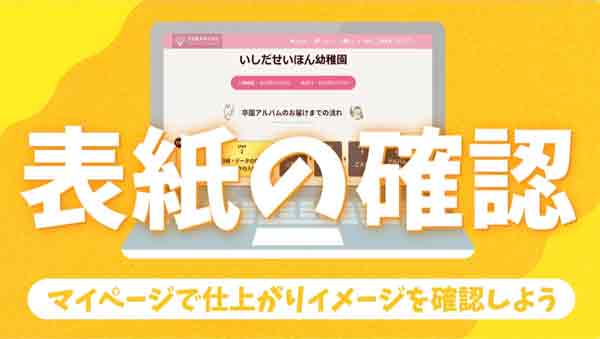
まず、石田製本のマイページにログインし、ご注文内容(タイプ、ページ数、台紙枚数など)を確認してください。これらによって背幅(背表紙の厚み)が変わるため、作成前にご注文内容を確定させておくことが重要です。
2. Canvaでの作成方法(2パターン)
Canvaの無料版か有料版かによって、推奨される作成方法が異なります。
A. ミリ単位で作成し、外部ソフトで変換する方法(推奨)
カスタムサイズで入力:
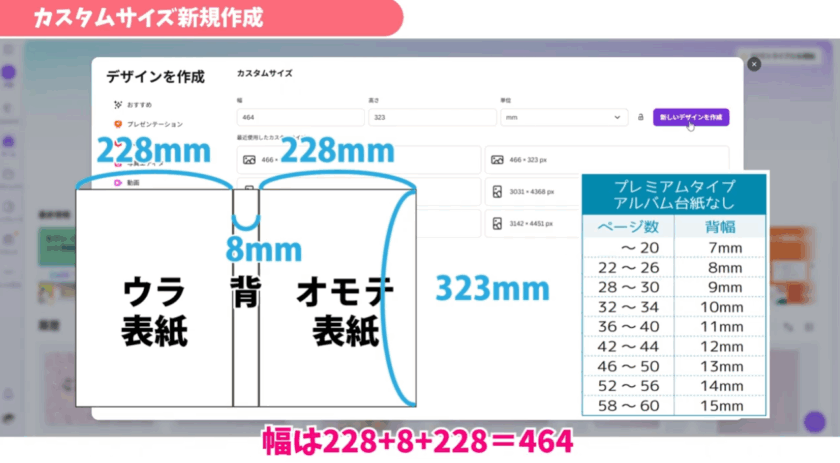
プレミアム26ページ(台紙なし)の場合、幅464mm(228+8+228)、高さ323mmで設定します。
ガイドを引く:
端から20mmは折り込まれる「折り代」です。また、背表紙の両側10mmは「溝」となるため、重要な文字や写真は避けて配置しましょう。
入稿データの作成:
Canvaの「共有」→「ダウンロード」からPDF(印刷用)で保存します。
その後、フリーソフト「CubePDF」を使用して、高画質なJPEG(解像度600)に変換してください。
B. ピクセル単位で分割作成する方法(無料版の制限回避)
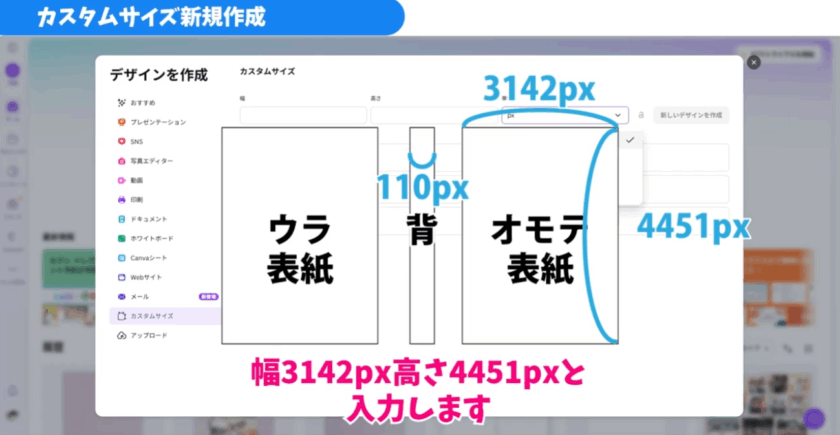
無料版では高画質なJPEG書き出しに制限があるため、以下の数値を参考に「表・裏・背」を別々に作成します。
- 表紙・裏表紙:幅3142px × 高さ4451px
- 背表紙:幅110px × 高さ4451px(※背幅8mmの場合)
3. デザイン時の注意ポイント
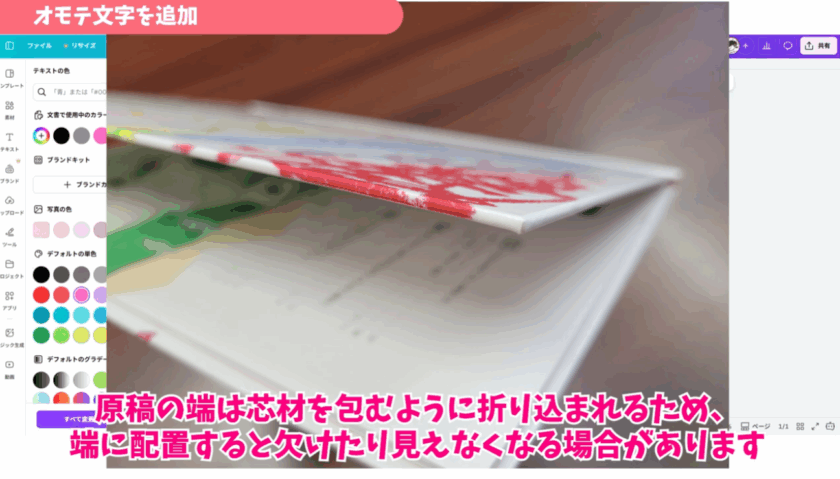
- 配置の制限:1番内側のガイド線より外側に、文字や写真を配置しないでください。端に配置すると、製本時に巻き込まれて見えなくなる恐れがあります。
- 背文字のサイズ:背表紙に入れる文字は、背幅よりも一回り小さく配置するのがコツです。
- グループ化を活用:複数の素材を中央揃えにしたい場合は、一度「グループ化」してから配置機能を使うときれいに揃います。
4. データの確認と入稿
画質のセルフチェック:
データを画面いっぱいに拡大し、文字や写真の一部がぼやけていないか細部まで確認してください。
入稿の手順:
ギガファイル便などの転送サービスにデータをアップロードし、発行されたURLを石田製本からのメールに返信する形でお送りください。
【メール送信時の必要事項】
・注文番号
・園(学校)名
・お名前
・ダウンロードURL
Canvaを使えば、初心者の方でも思い通りの素敵なアルバムを作成できます。
ぜひこの記事を参考に挑戦してみてくださいね!