

アルバム製作委員会
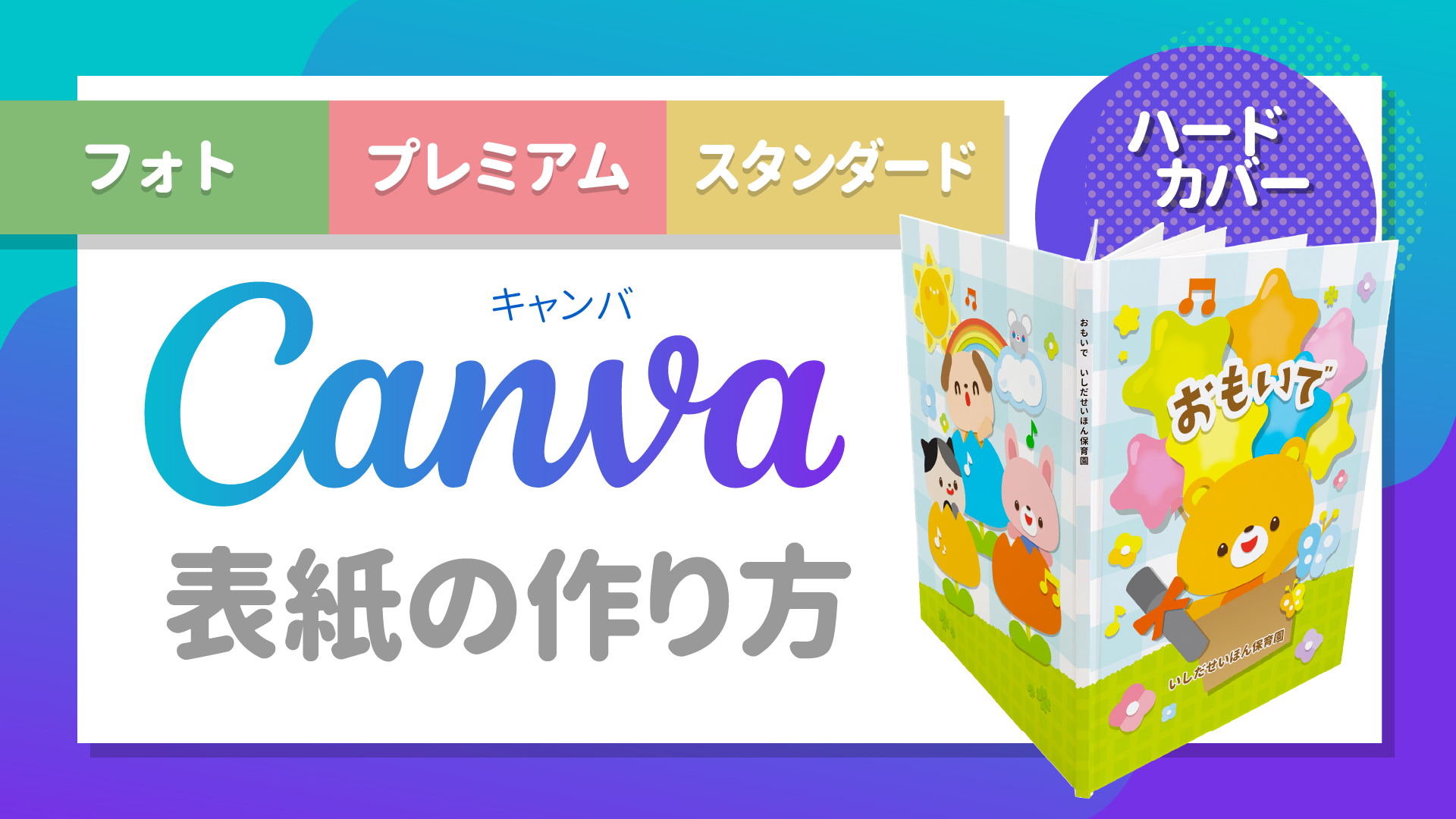
【保存版】Canvaでライトタイプの卒園・卒業アルバムの表紙を作成・入稿する方法を徹底解説!
石田製本のアルバム「ライトタイプ」に対応した、Canvaでの表紙データの作り方と入稿手順を詳しく解説します。仕様の確認から高画質での書き出し方法まで、動画の内容を分かりやすくまとめました。
CONTENTS
1. 事前の準備:マイページで仕様を確認
まず、石田製本のマイページにログインし、ご注文内容(タイプ、ページ数など)を確認してください。ライトタイプはページ数によって背幅が変わるため、作成前にご注文内容を確定させておくことが重要です。
(関連シーン:00:11 / 00:32)
2. Canvaでの作成方法(2パターン)
Canvaの無料版では機能制限により高画質なJPEGを直接書き出せないため、以下の2つのいずれかの方法で進めます。
A. ミリ単位で作成し、外部ソフトで変換する方法(推奨)
カスタムサイズで入力:
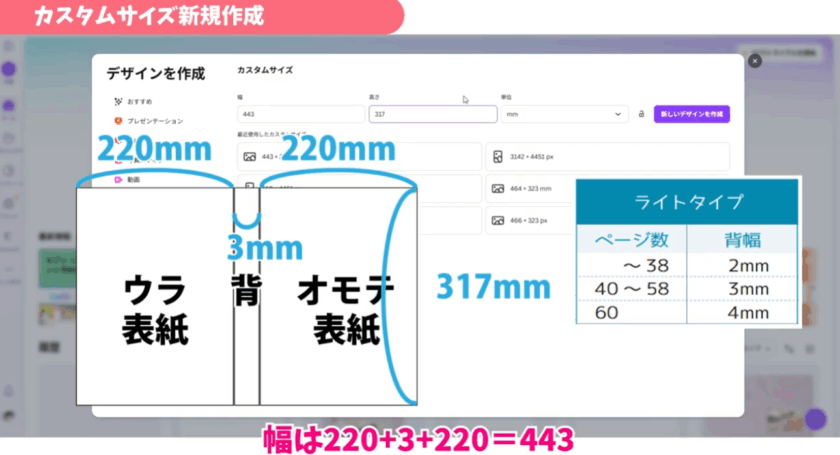
ライトタイプ40ページの場合、幅443mm(220+3+220)、高さ317mmで設定します。[1:42]
ガイドを引く:
上下左右の各20mmは「塗り足し(折り代)」の範囲です。これより内側に重要な要素を配置します。[02:09]
入稿データの作成:
CanvaからPDF(印刷用)で保存し、フリーソフト「CubePDF」を使用して、高画質なJPEG(解像度600)に変換してください。[04:59]
B. ピクセル単位で分割作成する方法(無料版の制限回避)
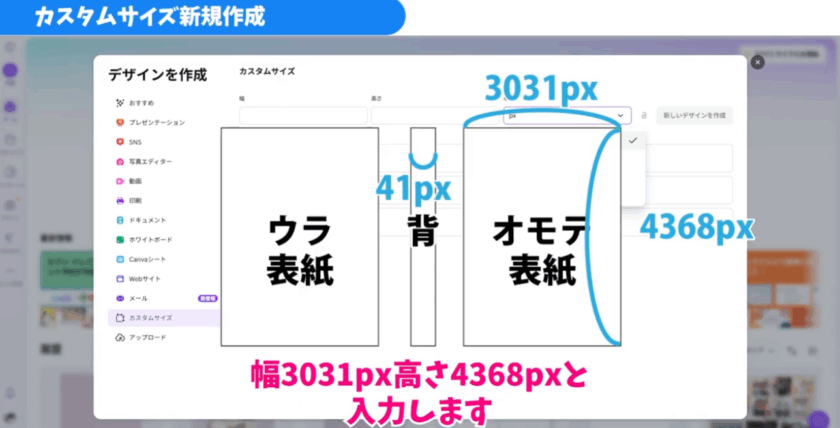
外部ソフトを使わずCanvaのみで完結させる場合、寸法をピクセル換算し、「表・裏・背」を別々に作成して保存します。[08:12]
※38p以下の場合は本来背幅28px(2mm)ですがCanvaの仕様により、40px以下は作成できないため、41px(3mm)でお作りください。
3. デザイン時の注意ポイント
- 配置の制限:1番内側のガイド線より外側に、文字や写真を配置しないでください。[03:53]
- ライトタイプの背文字:ライトタイプは背表紙が非常に細いため、背文字を入れることはできません。[13:51]
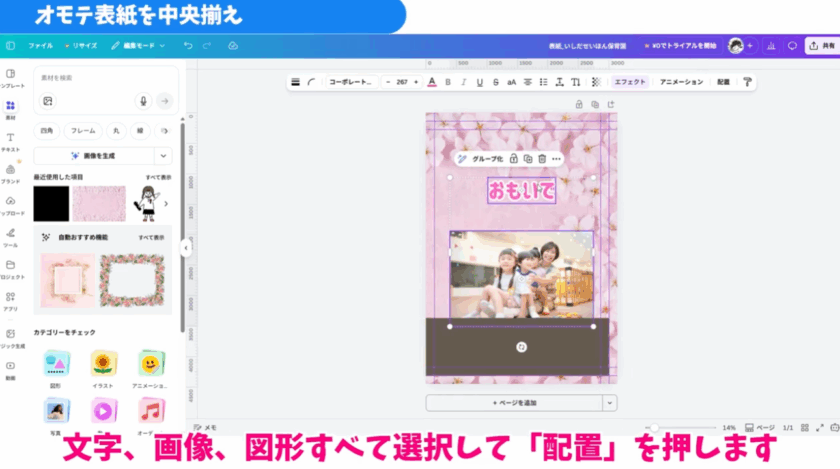
- 中央揃えのコツ:塗り足しを除いた範囲に合わせた図形をガイドとして使い、配置機能で中央に揃えるときれいに仕上がります。[04:14]
4. データの確認と入稿
画質のセルフチェック:
データを画面いっぱいに拡大し、文字や写真の一部がぼやけていないか細部まで確認してください。[06:06]
入稿の手順:[07:35]
ギガファイル便などの転送サービスにデータをアップロードし、発行されたURLを石田製本からのメールに返信する形でお送りください。
【メール送信時の必要事項】
・注文番号
・園(学校)名
・お名前
・ダウンロードURL
Canvaを使えば、初心者の方でも思い通りの素敵なアルバムを作成できます。
ぜひこの記事を参考に挑戦してみてくださいね!