

アルバム製作委員会
アルファベットに点々(Ä Ö Ü)が出ない!特殊文字の文字化けを防ぐ!ウムラウト(Ä Ö Ü)の入力方法
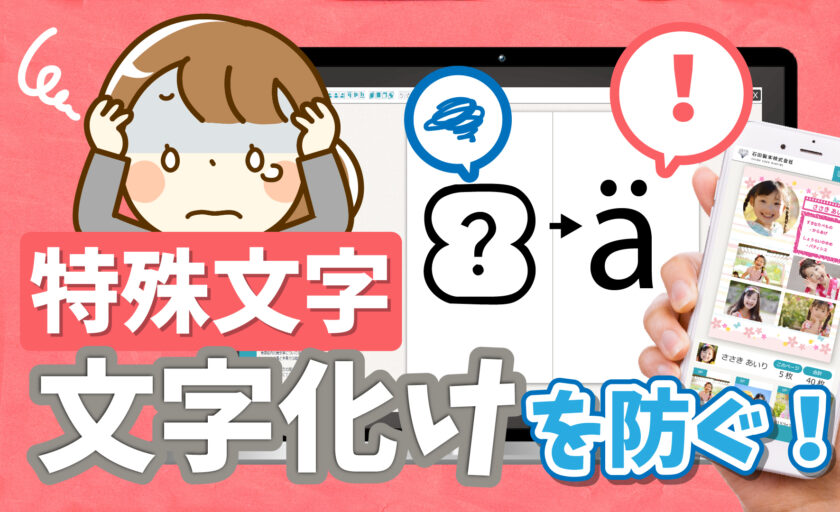
特殊文字の文字化けを防ぐ
みなさん、毎日お忙しい中、大切な卒園アルバム作り本当にお疲れ様です!
アルバム制作で一番神経を使うことといえば……そう、「お名前」ですよね。
「漢字を一文字間違えてしまった!」
「双子ちゃんの名前が入れ替わっていた……」
大切なお名前だからこそ、絶対に間違えられないというプレッシャーは相当なものです。
最近では、国際色豊かなお友だちが増え、アルファベットだけでなく、日本国内では一般的ではない「特殊文字」が含まれるお名前に出会うこともありますよね。
「特殊文字を入れたら、フォントが反応せずに文字化けしちゃった……!」
そんな時は、ぜひ「Noto Sans」や「Noto Serif」を試してみてください。 世界中の言語をカバーするために作られたフォントなので、特殊な文字もしっかり表示してくれます。
CONTENTS
1. なぜ「Notoフォント」がおすすめなの?
特殊文字を扱うときに一番怖いのは、編集画面では正しく見えているのに、「いざ印刷したら文字化けして『?』になってしまった」というトラブルです。 そこでおすすめなのが、Googleが開発した「Noto Sans(ゴシック体)」や「Noto Serif(明朝体)」。
このフォントが選ばれるのには、プロの現場でも使われる明確な理由があります。
世界中の文字をカバーするために作られた
「Noto」という名前は「No Tofu(文字化けの『□』をなくす)」という願いから名付けられました。 ドイツ語のウムラウトはもちろん、多くの言語を正しく表示するように設計されています。
「画面」でも「印刷」でも形が崩れにくい
思い出メーカーなどのWebツールで編集している時と、印刷用のデータ(PDF)に書き出した時で、文字の形が変わってしまうリスクが非常に低いです。
読みやすさと美しさを両立
デザイン性が高く、アルバムの雰囲気を壊さずに、お名前をハッキリと美しく残すことができます。
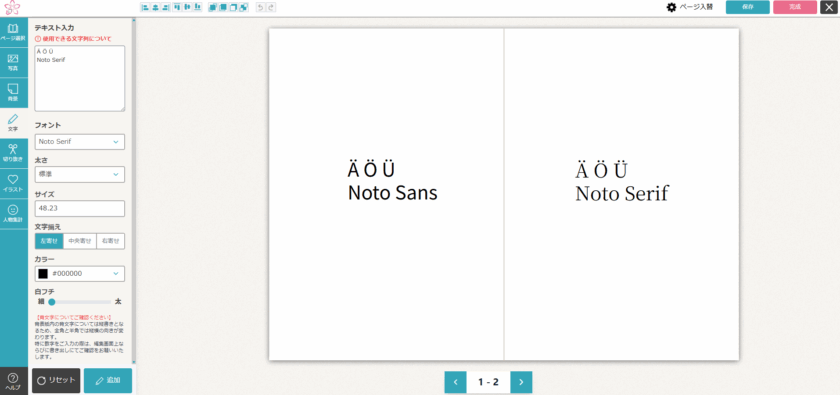
Noto SansとNoto Serifを表示した思い出メーカー
2. 「Notoフォント」でも出ない時は?
世界中の文字をカバーすると言われている「Notoフォント」でも、残念ながら出ない文字もあります。
「世界中のすべての文字を正しく表示する」ことを目指して作られたNotoフォント(No more Tofu)。 それでも、非常に珍しい旧字体や特殊な漢字など、表示ができない文字がまれにあります。
「ひらがな」を使った卒園アルバム
私たちはあえて「ひらがな」で表現することをご提案しています。
ひらがなを使うことには、単なる代用以上の価値があります。
「自分で読める」喜び。まだ難しい漢字に馴染みのないお子様でも、ひらがなであれば、自分自身の力で何度も読み返すことができます。
文字の形にこだわることも大切ですが、「読み手に寄り添う」という視点で、あえてひらがなを選んでみる。 そんな「優しさ」を形にするデザインはいかがでしょうか。
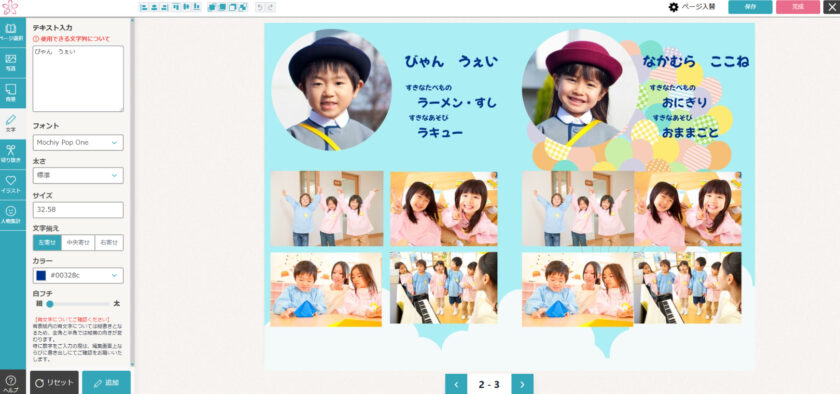
ひらがなをつかった個人ページ(思い出メーカー)
3. 特殊文字が出ない時の最終手段!手書き文字で世界に一つのデザインを
「フォントを探しても、お名前に使いたい文字が出てこない…」
「デジタルな文字だけだと、なんだか少し物足りない気がする」
そんな時は、「手書き文字」をデザインとして取り入れてみませんか?
大切な人の筆跡や、お子様自身が一生懸命に書いた直筆の文字は、どんなフォントよりも温もりがあり、ページを開くたびに当時の記憶を鮮やかに蘇らせてくれます。
用意するのは「紙・ペン・スマホ」の3つだけ。驚くほど簡単に、おしゃれな「ぷっくり文字」が作れます!
【実践】ゆるふわかわいい「ぷっくりお名前」の作り方
今回は、アルバムのアクセントにぴったりな、丸みのあるかわいい作字ステップをご紹介します。
① 文字を手書きする
まずは、白い紙にシャーペンで下書きをしましょう。
ポイント: 文字の間隔(字間)をいつもより少し広めに取っておくと、デザインしやすくなります。
次に、太めで濃い色のペン(サインペンやマジックなど)を使い、下書きの線を包むように「縁取り」をしていきます。縁取りが終わったら、下書きのシャーペン跡を消しゴムできれいに消せば、ぷっくりとした文字の土台が完成です!
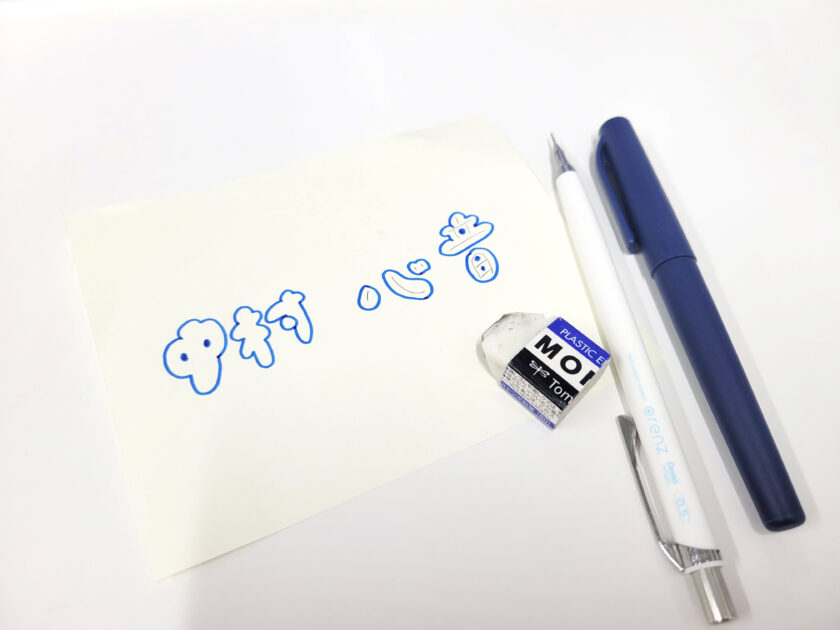
手書き文字の例
② 写真を撮る
書いた文字をスマホで撮影します。
ポイント: 影が入らないよう明るい部屋で、なるべく斜めにならないよう「真正面」から撮るのがコツ。スキャンしたような綺麗な仕上がりになります。
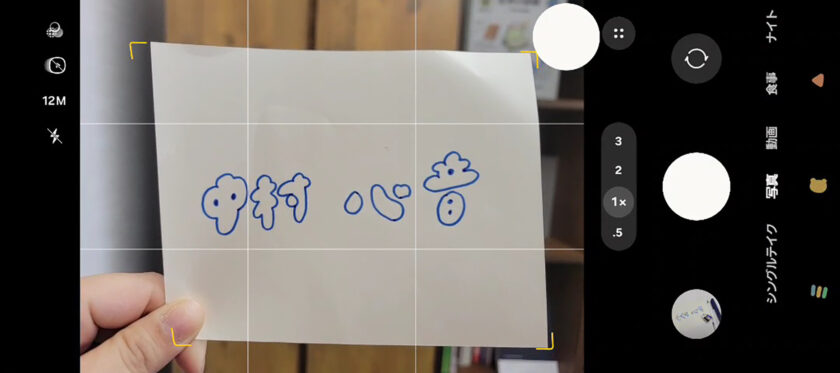
手書き文字を撮影する
③ アプリで背景を透明にする(透過処理)
撮影した写真から、文字だけを抜き出します。
おすすめは「Photoroom(フォトルーム)」というツール。ブラウザ版でもアプリ版でも、写真をアップロードするだけで一瞬にして背景を透明にしてくれます。
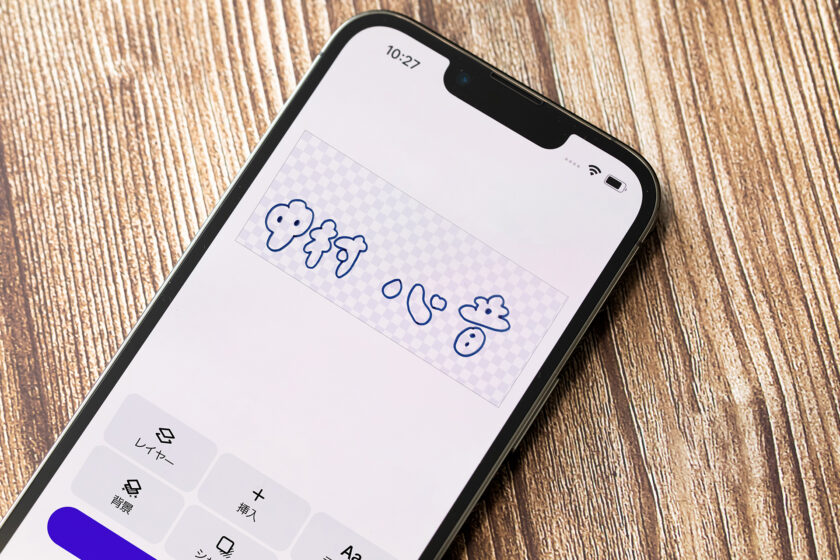
Photoroomで手書き文字の背景を透明処理
④ 「思い出メーカー」にアップロード!
背景が透明になった文字データを、アルバム編集画面(思い出メーカー)にアップロードしましょう。
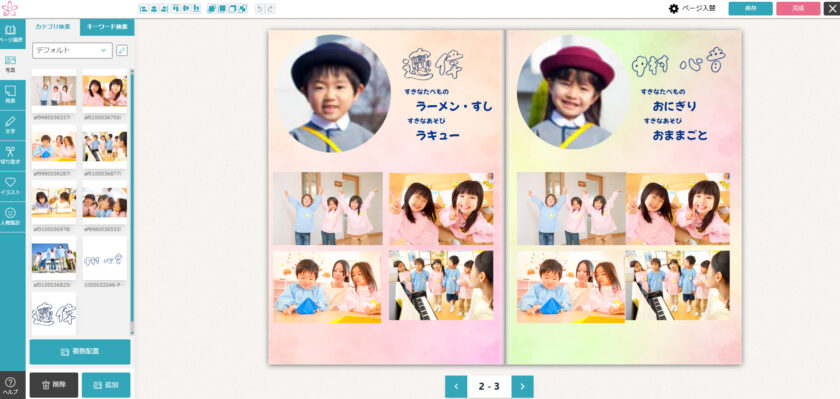
手書き文字を使った個人ページ
知っておきたい注意点
背景を透明な状態で保存するには、「PNG(ピーエヌジー)形式」というファイル形式で保存する必要があります。
ただし、PNG形式は高画質な分、データの容量が大きくなりがちです。
あまりにたくさんの手書き文字を配置しすぎると、編集画面の動きが重くなってしまうことがあります。
アドバイス: 「表紙のタイトル」や「自分のお名前」など、ここぞという大切なポイントに絞って活用するのが、スムーズにアルバム制作を進める秘訣です!
4. まとめ
困ったときは、ぜひ今回の記事を参考に「思い出メーカー」で試してみてくださいね。
めもりーばでは、卒園アルバム制作のお悩みを一緒に解決します。
一人で悩まず、ぜひお気軽にご相談ください!
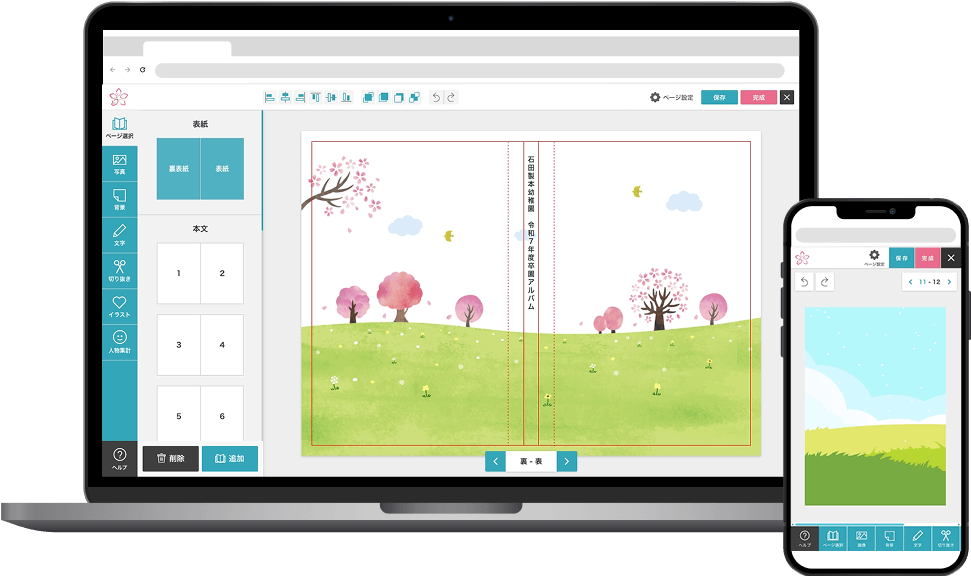
使い心地をお試しください
初心者にも優しく、上級者も満足できる多彩な機能が満載!
まずは無料お試し版でその使いやすさを実感してみてください。
- ※ お試し版では一部使用できない機能がございます。
- ※ お試し版は「プレミアムタイプ・フォトタイプ」の作成モードとなっております。
「ライトタイプ・スタンダードタイプ」では左右ページがつながった見開きでの原稿作成は行えません。
大切な思い出を形にするために。
素敵なアルバム作りを応援しています!